في 18 يوليو 2024 أصدرت شركة CrowdStrike تحديثًا لبرنامج الحماية الذي تبيعه، فتعطّل بسببه 8.5 مليون جهاز Windows. وهي أقلّ من واحد بالمئة من أجهزة Windows كلّها، بحسب ما قدّرته Microsoft في مدوّنتها.[1] وتقول Microsoft إنّ التحديث بدأ يؤثّر في أنظمة المعلومات حول العالم في اليوم نفسه. وكان السبب كلّه تغييرًا واحدًا وصل إلى الأجهزة.
وهذه القصّة تلخّص أهمّ ما في هذا المقال: أغلب المشكلات التي تصيب جهازك تبدأ بتغيير، والسؤال الأوّل الذي يحلّ نصفها هو «ما الذي تغيّر؟». في مقال بطء الحواسيب رأيت كيف تتراكم الأسباب ببطء. وهنا أتحدّث عن الأعطال الصريحة: جهازٌ لا يقلع، وشاشة خطأ، وبرنامجٌ ينهار، وشبكةٌ تنقطع. وسأعطيك طريقةً قبل أن أعطيك الأدوات، لأنّ الأداة بلا طريقة تجعلك تجرّب كلّ شيء ولا تتعلّم شيئًا.
قبل أيّ شيء: احمِ ملفّاتك
أوّل خطوة في أيّ إصلاح أن تتأكّد أنّ ملفّاتك المهمّة لها نسخةٌ في مكانٍ آخر. فبعض خطوات الإصلاح تعيد ضبط النظام، وبعض الأعطال نفسها علامةٌ على قرصٍ يتلف. فإن كان الجهاز ما زال يعمل، فانسخ الآن مستنداتك وصورك إلى قرصٍ خارجيّ أو إلى التخزين السحابيّ، ثمّ ابدأ. وإن لم يكن يعمل، فلا تجرّب خطوةً تمسح القرص قبل أن تجد طريقةً لإنقاذ ما عليه.
الطريقة: سؤالٌ واحد وتغييرٌ واحد
الفنّيّ الجيّد يفكّر كالطبيب. فهو يسأل أوّلًا متى تظهر المشكلة، وهل يستطيع أن يعيد إظهارها متى شاء. فالعطل الذي يظهر كلّ مرّة تفتح فيها برنامجًا معيّنًا أسهل بكثير من عطلٍ يظهر مرّةً في الأسبوع. ثمّ يسأل: ما الذي تغيّر قبل أن تبدأ المشكلة؟ تحديثٌ نُزّل أمس، أو برنامجٌ ثُبّت، أو جهازٌ جديد وُصل بالمنفذ، أو حتّى انتقالٌ من غرفةٍ إلى غرفة.
ثمّ يغيّر شيئًا واحدًا فقط، ويختبر. وهذه أصعب قاعدةٍ على من يستعجل. فإن أعدت تشغيل الجهاز، وألغيت التحديث، وبدّلت الكبل، وغيّرت إعدادًا في الوقت نفسه، ثمّ اختفت المشكلة، فلن تعرف أيّها أصلحها. وإن لم تختفِ، فقد تكون أضفت مشكلةً ثانية فوق الأولى. فغيّر واحدًا، واختبر، فإن لم ينفع فأعده كما كان، وانتقل إلى التالي.
واكتب كلّ ما تراه بحروفه. فرسالة الخطأ ورقمها هما أثمن ما تملك، لأنّك تستطيع أن تبحث عنهما حرفيًّا في صفحات الدعم الرسميّة، فتجد غالبًا من واجه المشكلة نفسها قبلك ووصف ما أصلحها. والصورة بهاتفك للشاشة أسرع من النسخ، وأدقّ من الذاكرة.
وحين تبحث، ضع رسالة الخطأ بين علامتي تنصيص لتبحث عنها كما هي، وأضف إليها اسم نظامك وإصداره. وفضّل صفحات الدعم الرسميّة لصانع جهازك أو لنظامك على المنتديات المجهولة، وإن وجدت حلًّا في منتدى، فاقرأ الردود بعده لترى إن نفع غيرك قبل أن تجرّبه. وأهمّ قاعدةٍ هنا: لا تنزّل «أداة إصلاح» من موقعٍ لا تعرفه لأنّه ظهر أوّلًا في نتائج البحث. فكثيرٌ من هذه الأدوات برامج إعلانيّة أو خبيثة تتغذّى على يأس من يبحث، كما رأيت في مقال الحصول على البرامج.
ابدأ بالأبسط
أغلب المشكلات تحلّها خطوات لا تحتاج إلى أيّ أداة. أعد تشغيل الجهاز، وتأكّد أنّ الكبلات داخلةٌ في منافذها بالكامل، وأنّ مقبس الكهرباء يعمل، وأنّ الشاشة على المدخل الصحيح. وجرّب الملحق المشكوك فيه على جهازٍ آخر، أو جرّب جهازًا آخر على المنفذ نفسه، فتعرف في دقيقة أيّهما المعطّل.
وإن كان الحاسوب المحمول لا يستجيب أبدًا، فجرّب تفريغ الكهرباء المتبقّية فيه. فتشرح Dell أنّ في الجهاز شحنةً متبقّية تبقى حتّى بعد إطفائه، وأنّ تفريغها خطوةٌ شائعة حين لا يعمل الجهاز أو لا يقلع. وتقول إنّ الطريقة أن تفصل الشاحن ثمّ تضغط زرّ التشغيل عشرين ثانية.[2] وتسمّي HP هذه الخطوة إعادة ضبط الطاقة، وتقول إنّها تمسح ما في ذاكرة الجهاز دون أن تمسّ بياناتك الشخصيّة.[3] فاقرأ دليل جهازك أوّلًا، لأنّ بعض الأجهزة تحتاج إلى فصل البطاريّة، وبعضها لا يسمح بذلك.
حين لا يقلع الجهاز أصلًا
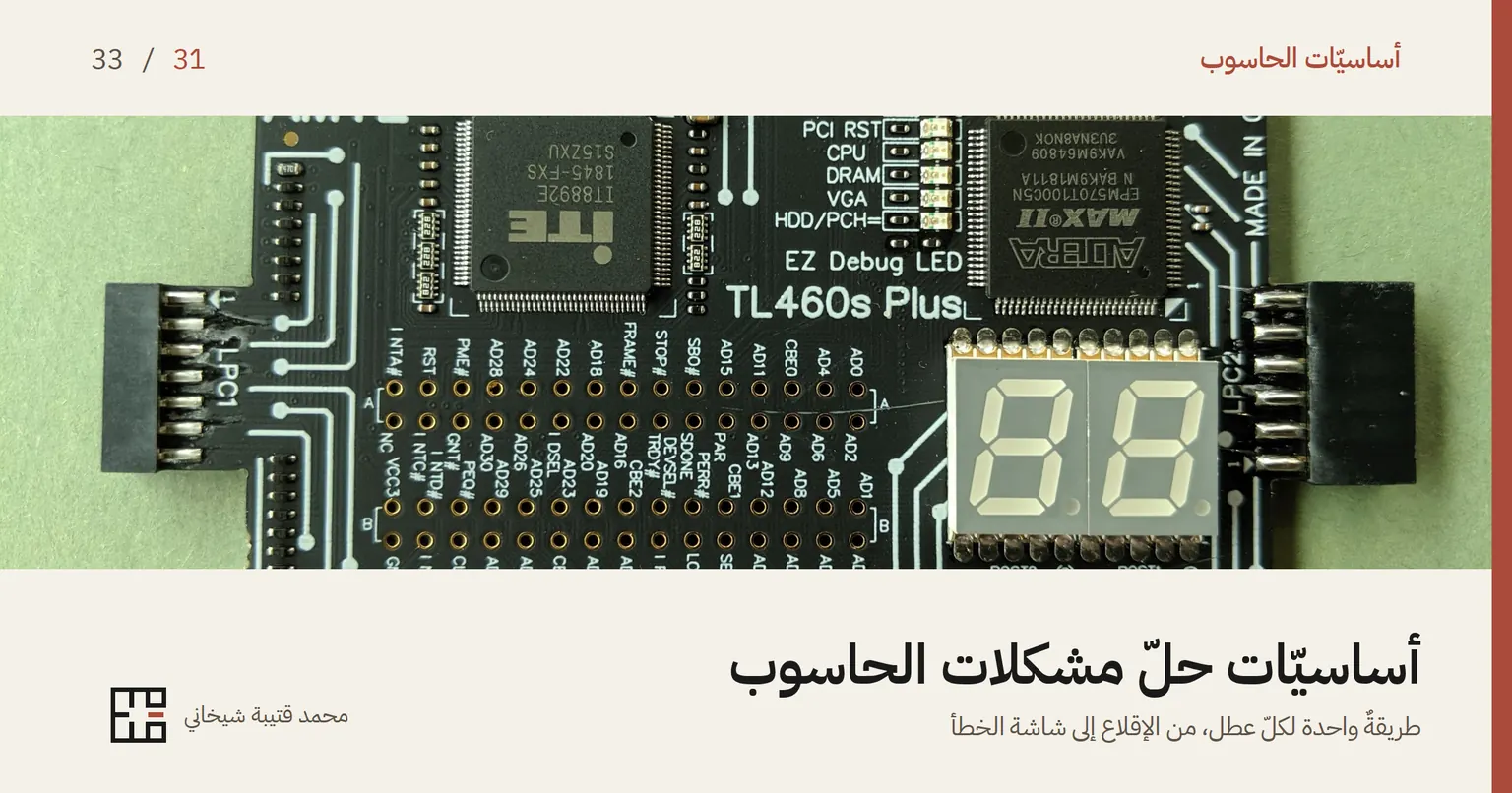
إن ضغطت زرّ التشغيل ودارت المراوح ولم تظهر صورة، فالمشكلة غالبًا قبل نظام التشغيل، في الفحص الذي يجريه الجهاز لقطعه عند الإقلاع، كما رأيت في مقال الإقلاع. وكثيرٌ من اللوحات الأمّ الحديثة تساعدك هنا بأضواءٍ صغيرة لكلّ قطعة. فتقول ASUS في شرح أضوائها إنّ ضوء الذاكرة إن بقي مضيئًا بعد التشغيل فهذا يعني أنّ الذاكرة غير موجودة أو معطوبة. وتقول إنّ ضوء الإقلاع إن بقي مضيئًا فلا يوجد قرص إقلاع أو هو معطوب.[4]
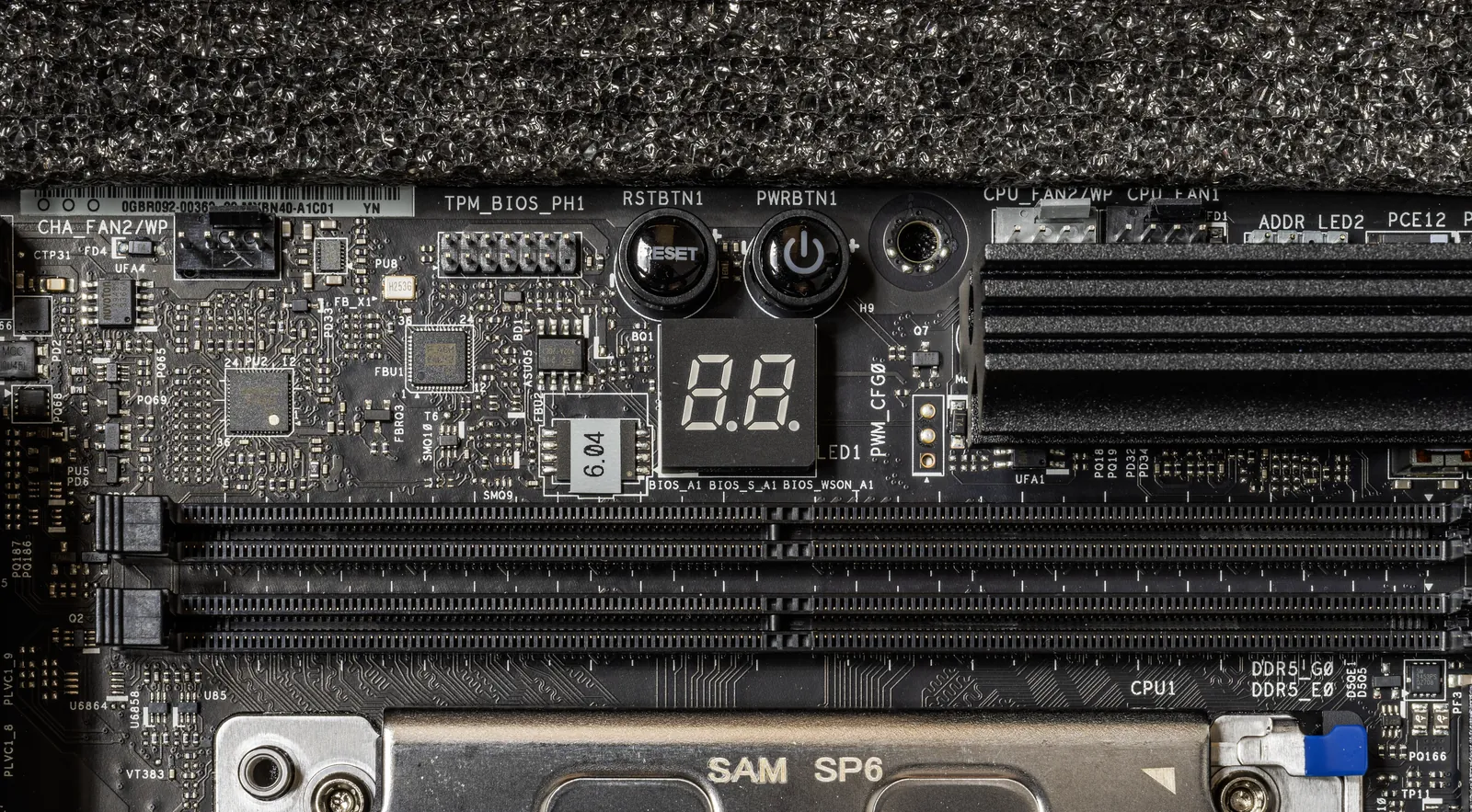
والذاكرة أشهر المتّهمين. وتنصح ASUS، إن كان في جهازك أكثر من شريحة، بأن تقلع بشريحةٍ واحدة، ثمّ تضيف شريحةً في كلّ مرّة وتعيد التشغيل.[4] وهذه هي قاعدة التغيير الواحد نفسها، مطبّقةً على العتاد. وفي الحاسوب المكتبيّ تأكّد أيضًا أنّ كبل الشاشة موصولٌ ببطاقة الرسوم، فكثيرٌ من الشاشات السوداء سببها كبلٌ في منفذ اللوحة الأمّ.
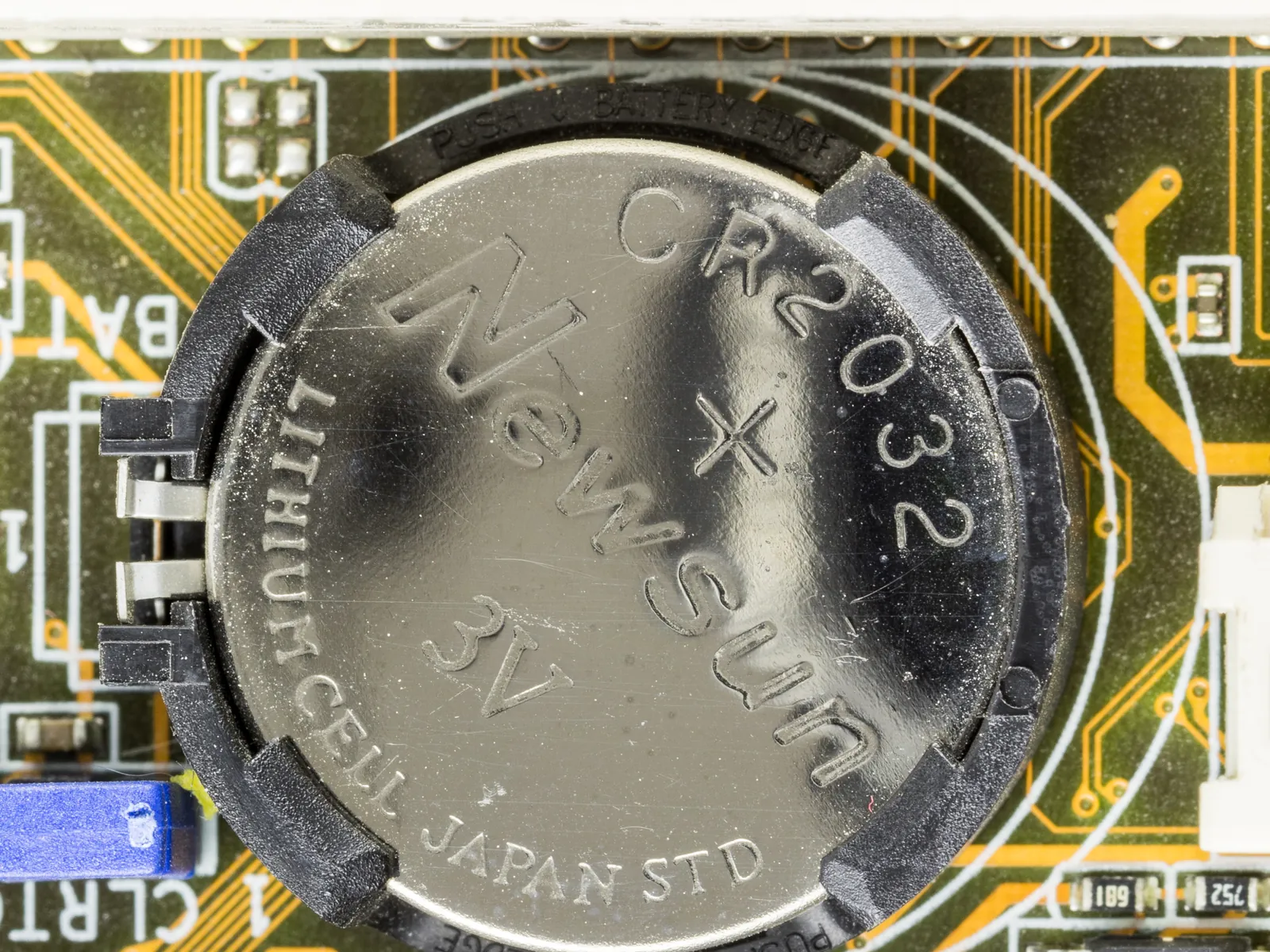
وفي اللوحة الأمّ بطاريّةٌ صغيرة مستديرة تحفظ الإعدادات والساعة حين يُفصل الجهاز. وتقول Dell إنّ هذه البطاريّة إن نفدت فقد تمنع الحاسوب المكتبيّ من التشغيل.[5] فإن كانت ساعة جهازك تعود إلى تاريخٍ قديم كلّما فصلته عن الكهرباء، فهذه علامتها، وتبديلها رخيص وسهل في أغلب الأجهزة المكتبيّة، كما رأيت في دليل اللوحة الأمّ.
شاشة الخطأ: زرقاء أو سوداء
شاشة الخطأ الشهيرة في Windows لها أسماء كثيرة. فتقول Microsoft إنّها تُعرف بخطأ رمز التوقّف، أو خطأ النواة، أو الشاشة الزرقاء، أو الشاشة السوداء، وإنّ لونها ورسالتها يختلفان بحسب إصدار Windows 11 الذي تستعمله.[6] والسبب أنّ Microsoft أعلنت في يونيو 2025 أنّها تبسّط شاشة إعادة التشغيل المفاجئة.[7] فإن رأيت شاشةً سوداء فيها رمز خطأ قبل أن يعيد الجهاز تشغيل نفسه، فهي الشاشة الزرقاء القديمة بلونٍ جديد.
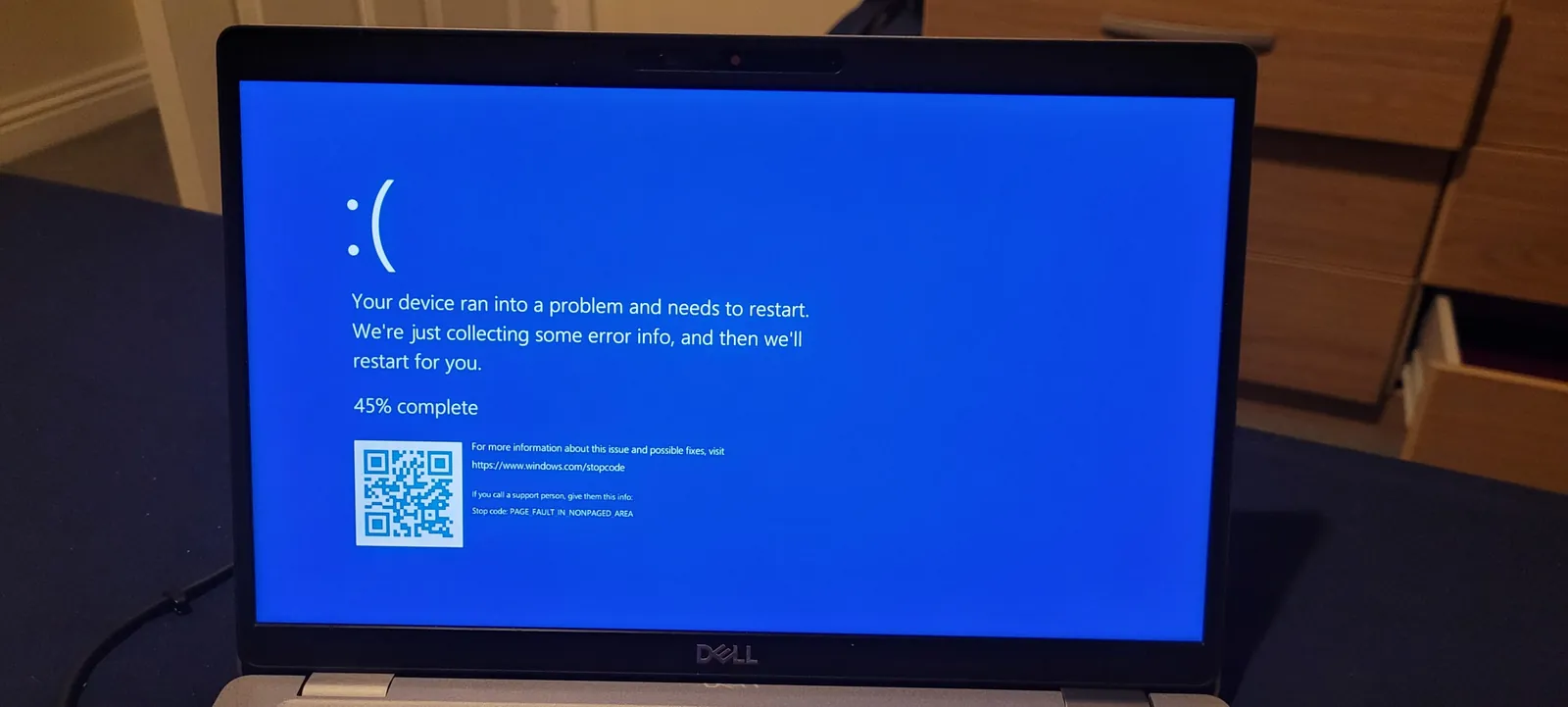
والمهمّ في هذه الشاشة سطرٌ واحد: رمز التوقّف. فصوّره، وابحث عنه حرفيًّا. فبعض الرموز تشير إلى تعريفٍ معيّن، وبعضها إلى الذاكرة. ومن أمثلة Microsoft نفسها رمزٌ تنصح معه بفحص الذاكرة بأداة تشخيص ذاكرة Windows المدمجة، التي تعمل بعد إعادة التشغيل وتفحص الذاكرة تلقائيًّا.[8]
وإن لم يظهر لك رمزٌ واضح، أو كان البرنامج ينهار دون شاشة، فافتح عارض الأحداث. فتقول Microsoft إنّه يحفظ سجلًّا مفصّلًا لأحداث النظام والأمان والتطبيقات، وإنّه قد يكون ثمينًا في استكشاف الأخطاء.[9] وابحث فيه عن الأخطاء التي تتزامن مع وقت المشكلة، فاسم البرنامج أو التعريف المذكور فيها هو خيطك الأوّل.
الوضع الآمن: Windows بأقلّ ما يمكن
حين تشكّ في برنامجٍ أو تعريف، فالوضع الآمن أداةٌ للتشخيص قبل أن يكون أداةً للإصلاح. فتقول Microsoft إنّه يشغّل Windows في حالةٍ أساسيّة بمجموعةٍ محدودة من الملفّات والتعريفات، وإنّ المشكلة إن لم تظهر فيه، فالإعدادات الافتراضيّة والتعريفات الأساسيّة ليست سببها.[10] فإن اختفت المشكلة في الوضع الآمن، فابحث في البرامج التي تبدأ مع الجهاز، وفي التعريفات التي ثبّتّها مؤخّرًا.
والطريق إليه في Windows 11 يمرّ من الإعدادات: النظام، ثمّ الاسترداد، ثمّ بدء التشغيل المتقدّم، ثمّ إعادة التشغيل الآن. ومن تلك الشاشة تختار استكشاف الأخطاء وإصلاحها، ثمّ الخيارات المتقدّمة، ثمّ إعدادات بدء التشغيل. أمّا نصيحة الضغط على مفتاح F8 عند الإقلاع، التي تتردّد في مقالاتٍ كثيرة، فهي من زمن Windows 7. ولا تعمل في أغلب الأجهزة الحديثة لأنّها تقلع أسرع من أن تلتقط الضغطة.
بيئة الإصلاح: حين لا يبدأ Windows
إن لم يكن Windows يقلع أصلًا، فلديك بيئةٌ كاملة للإصلاح خارجه. وتقول Microsoft إنّ Windows إن فشل في البدء بشكلٍ صحيح عدّة مرّات، يدخل بيئة الإصلاح تلقائيًّا. وفيها أداة إصلاح بدء التشغيل التي تشخّص المشكلات الشائعة التي تمنع Windows من البدء وتصلحها تلقائيًّا.[11] وفيها أيضًا إلغاء التحديثات، واستعادة النظام، والوصول إلى الوضع الآمن.
وبعد عطل يوليو 2024 أضافت Microsoft خطوةً قبل كلّ ذلك. فميزة الاسترداد السريع للجهاز، كما تشرحها، تتيح استعادة أجهزة Windows حين تواجه أخطاءً حرجة تمنعها من الإقلاع، وتتوفّر في Windows 11 من الإصدار 24H2 وما بعده.[12] وتصف Microsoft الميزة بأنّها تعمل بأفضل جهد، أي إنّها قد تنجح وقد لا تنجح، فلا تعتمد عليها وحدها.
وقالت Microsoft في يونيو 2025 إنّ الميزة مفعّلة افتراضيًّا في أجهزة Windows 11 Home المنزليّة،[7] فإن كان جهازك المنزليّ محدّثًا، فهي تعمل في الخلفيّة دون أن تفعل شيئًا. وفي بيئة الإصلاح نفسها خيارٌ أحدث اسمه الاستعادة إلى نقطةٍ زمنيّة، وتقول Microsoft إنّه يعيد الجهاز كلّه، بتطبيقاته وإعداداته وملفّاتك الشخصيّة، إلى نقطة استعادةٍ تلقائيّة حديثة.[11] فانتبه إلى ما يعنيه ذلك: ما حفظته من ملفّات بعد تلك النقطة قد يضيع، فانسخه قبل أن تختار هذا الخيار.
وقبل أن تحتاج إلى هذه البيئة، اعرف شيئًا واحدًا عنها: إن كان قرصك مشفّرًا، فقد تطلب منك مفتاح الاسترداد قبل أن تسمح لك بالإصلاح أو بالوصول إلى ملفّاتك. فاعرف اليوم أين حُفظ مفتاحك، في حسابك على موقع Microsoft غالبًا، حتّى لا تبحث عنه وجهازك لا يعمل.
البرنامج الذي ينهار
بعض المشكلات تخصّ برنامجًا واحدًا. فإن كان برنامجٌ واحد ينهار أو يتجمّد، فابدأ به وحده. أغلقه من مدير المهامّ إن لم يستجب، ثمّ افتحه من جديد، وتأكّد أنّه محدّث إلى آخر إصدار. ثمّ لاحظ: هل ينهار مع كلّ ملفّ، أم مع ملفٍّ واحد بعينه؟ فإن كان ملفًّا واحدًا، فالمشكلة غالبًا في الملفّ نفسه، فجرّب نسخةً أخرى منه.
وإن بقي الانهيار، فأزل البرنامج من الإعدادات، ثمّ التطبيقات، ثمّ التطبيقات المثبّتة، وأعد تثبيته من موقعه الرسميّ أو من متجر التطبيقات. وكثيرٌ من البرامج تحفظ إعداداتها في مجلّدٍ منفصل يبقى بعد إزالتها، فإن عادت المشكلة بعد إعادة التثبيت، فابحث في دليل البرنامج عن طريقة إعادة إعداداته إلى حالتها الأولى.
التحديثات والتعريفات: ألغِ آخر ما تغيّر
إن بدأت المشكلة بعد تحديث، فإلغاؤه خطوةٌ تعطيها Microsoft نفسها. فتقول إنّك إن ثبّتّ تحديثًا مؤخّرًا وصار يسبّب أخطاء، فألغِ تثبيته لتحاول حلّ المشكلة، وتنبّهك إلى أنّ بعض التحديثات لا يمكن إلغاؤها.[13] والطريق في الإعدادات: Windows Update، ثمّ سجلّ التحديث، ثمّ إلغاء تثبيت التحديثات. وإن لم يكن الجهاز يقلع، فالخيار نفسه في بيئة الإصلاح.
وإن كانت المشكلة في جهازٍ موصول، كطابعةٍ لا تُرى أو قرصٍ خارجيّ لا يظهر، فطبّق القاعدة نفسها على العتاد. جرّب منفذًا آخر، ثمّ كبلًا آخر، ثمّ حاسوبًا آخر، وغيّر شيئًا واحدًا في كلّ مرّة. وافتح إدارة الأجهزة وابحث عن علامة تعجّبٍ صفراء بجانب أيّ جهاز، فهي تعني أنّ Windows يراه ولا يجد تعريفًا يعمل معه.
والأمر نفسه مع التعريفات. فتقول Microsoft إنّ المشكلة إن ظهرت بعد تحديثٍ من Windows، فإعادة تثبيت التعريف السابق تحلّها غالبًا.[14] افتح إدارة الأجهزة، واختر الجهاز المشكوك فيه، ثمّ خصائصه، ثمّ صفحة التعريف، ثمّ الرجوع إلى التعريف السابق. ونزّل التعريفات من موقع صانع جهازك أو من Windows Update، وتجنّب برامج «تحديث التعريفات» التي تعدك بأن تحدّث كلّ شيءٍ بضغطة، كما رأيت في مقال التعريفات.
استعادة النظام: آلة الزمن الصغيرة
تقول Microsoft إنّ استعادة النظام تعيد جهازك إلى حالته في وقتٍ سابق، وإنّها تعتمد على نقاط استعادة، وهي لقطاتٌ لإعدادات النظام في لحظةٍ معيّنة.[15] فإن كانت عندك نقطةٌ أقدم من المشكلة، فهي تلغي التحديثات والتعريفات والبرامج التي جاءت بعدها دفعةً واحدة.
لكن انتبه إلى حدودها. فهي تحفظ إعدادات النظام وحدها، ولا تحفظ نسخةً من صورك ومستنداتك، فلا تعدّها نسخةً احتياطيّة. وهي لا تعمل إلّا إن كانت مفعّلة ولها نقاطٌ محفوظة، فافتح الآن «إنشاء نقطة استعادة» من قائمة البدء، وتأكّد أنّ الحماية مفعّلة على قرص النظام، قبل أن تحتاج إليها.
القرص والشبكة: فحصان قبل الحكم
إن كانت الملفّات تتلف أو لا تُفتح، فافحص القرص. فأمر chkdsk، كما تشرح Microsoft، يفحص نظام الملفّات وبياناته على القرص بحثًا عن الأخطاء المنطقيّة والفيزيائيّة، وإن شغّلته دون خيارات فهو يعرض حالة القرص فقط ولا يصلح شيئًا.[16] فإن وجد أخطاء، فانسخ ملفّاتك أوّلًا، ثمّ شغّله بخيار الإصلاح.
وإن كانت الشبكة هي المشكلة، فابدأ بالخطوات البسيطة: أطفئ الموجّه وشغّله، وتأكّد أنّ أجهزةً أخرى في البيت تتّصل، فتعرف إن كان العطل في جهازك أو في الشبكة كلّها. وفي Windows خيارٌ لإعادة ضبط الشبكة، لكنّ Microsoft تقول إنّه يجب أن يكون آخر ما تجرّبه. فهو يزيل كلّ محوّلات الشبكة المثبّتة وإعداداتها، وقد تحتاج بعده إلى إعادة تثبيت برامج مثل الشبكات الخاصّة الافتراضيّة.[17]
وإن كانت الشبكة تعمل لكنّها بطيئة، فقِس سرعتها مرّتين: مرّةً والحاسوب موصولٌ بالموجّه بكبل، ومرّةً عبر الشبكة اللاسلكيّة من مكانك المعتاد. فإن كان الكبل سريعًا واللاسلكيّ بطيئًا، فالمشكلة في الإشارة أو في مكان الموجّه. وإن كان الاثنان بطيئين، فالمشكلة في الاشتراك أو عند مزوّد الخدمة، ولا يصلحها شيءٌ في جهازك. وإن أردت أن تذهب أبعد، ففي مقال بروتوكولات الإنترنت خمسة أوامر تشخّص بها عطل الشبكة طبقةً طبقة.
أدوات استكشاف الأخطاء تغيّرت
إن قرأت مقالًا قديمًا يطلب منك أن تشغّل «مستكشف أخطاء لوحة المفاتيح» أو غيره من أدوات Windows القديمة، فقد لا تجدها. فتقول Microsoft إنّها تُلغي أدوات استكشاف الأخطاء القديمة المدمجة في Windows والأداة التي كانت تشغّلها، وإنّ بعضها سيُنقل إلى منصّتها الجديدة «الحصول على المساعدة».[18] فابحث عن هذا التطبيق في قائمة البدء، واكتب فيه وصف مشكلتك.
وعلى حواسيب Mac
الطريقة نفسها تصلح لحواسيب Apple، بأدواتٍ أخرى. فتقول Apple إنّك تستطيع أن تشغّل جهازك في الوضع الآمن لتعرف إن كانت المشكلة من برنامجٍ يبدأ مع الجهاز.[19] وفيه نظام استرداد مدمج، تصفه Apple بأنّه يضمّ أدواتٍ لإعادة تثبيت macOS وإصلاح قرص الإقلاع أو مسحه والاستعادة من نسخة Time Machine الاحتياطيّة.[20] وإن شككت في العتاد، فتشخيصات Apple، كما تقول الشركة، تساعدك على معرفة القطعة المعطوبة.[21]
والوضع الآمن في Mac يفعل شيئًا إضافيًّا، فتقول Apple إنّه يجري فحصًا أساسيًّا لقرص الإقلاع يشبه الفحص الأشمل الذي تجريه ميزة الإسعافات الأوّليّة في أداة القرص.[19] فإن كان القرص نفسه مشكوكًا فيه، فشغّل هذه الميزة من أداة القرص بعد أن تنسخ ملفّاتك.
إعادة الضبط: الدرجة الأخيرة
إن جرّبت الدرجات السابقة كلّها وبقيت المشكلة، فإعادة ضبط الجهاز تعيد Windows إلى حالةٍ نظيفة. وتتيح لك Microsoft أن تختار بين الإبقاء على ملفّاتك وحذفها، وأن تقرّر إن كنت تريد استعادة التطبيقات التي ثبّتها الصانع.[22] وحتّى لو اخترت الإبقاء على الملفّات، فانسخها قبلها، فالإعادة عمليّةٌ طويلة، والكهرباء قد تنقطع في منتصفها.
واعرف أنّ إعادة الضبط لا تصلح العتاد. فإن كان القرص يتلف أو الذاكرة معطوبة، فستعود المشكلة بعد أيّام على نظامٍ نظيف، وستكون قد خسرت وقتك. ولهذا جاءت إعادة الضبط في آخر السلّم، بعد أن تفحص القرص والذاكرة.
متى تتوقّف وتطلب فنّيًّا؟
بعض العلامات تعني أن تطفئ الجهاز فورًا وتتوقّف عن التجربة. ومنها رائحة احتراق، أو دخان، أو بطاريّة منتفخة ترفع غطاء الحاسوب المحمول، أو سائلٌ انسكب على لوحة المفاتيح، أو قرصٌ دوّار يصدر نقراتٍ متكرّرة لم تسمعها من قبل. ففي هذه الحالات كلّ محاولةٍ إضافيّة قد تزيد الضرر، أو تعرّضك أنت للخطر. افصل الكهرباء، ولا تشحن البطاريّة المنتفخة، واحمل الجهاز إلى فنّيٍّ تثق به.
وإن كان جهازك ما زال في ضمانه، فاتّصل بالصانع أو بالبائع قبل أن تفتحه بنفسك أو تأخذه إلى محلٍّ آخر. فبعض الصانعين يرفضون إصلاح جهازٍ فتحه غيرهم، والضمان الذي دفعت ثمنه مع الجهاز أرخص إصلاحٍ ستحصل عليه.
وحين تسلّم جهازك للإصلاح، أعطِ الفنّيّ ما كتبته: متى بدأت المشكلة، وما الذي تغيّر قبلها، وما الذي جرّبته، ورسالة الخطأ بحروفها. فهذه الملاحظات توفّر عليه ساعات، وعليك تكلفتها.
جرّبه بنفسك
لا تنتظر العطل لتتعرّف إلى أدواتك. افتح اليوم الإعدادات، ثمّ النظام، ثمّ الاسترداد، واقرأ الخيارات الموجودة دون أن تضغط شيئًا. ثمّ افتح «إنشاء نقطة استعادة»، وأنشئ نقطةً جديدة باسم اليوم. وافتح عارض الأحداث، وانظر إلى قائمة الأخطاء في سجلّ النظام، لتعرف شكلها حين تحتاج إليها.
واصنع الآن، والجهاز يعمل، ذاكرة فلاش للاسترداد. ففي Windows أداةٌ مدمجة باسم «محرّك الاسترداد» تنسخ إلى ذاكرة فلاش ما تحتاجه لتدخل بيئة الإصلاح من خارج الجهاز، حتّى لو تلف القرص الذي عليه النظام. ضعها في درجٍ تعرفه، واكتب عليها اسم الجهاز وتاريخ صنعها.
وابدأ دفترًا صغيرًا، ورقيًّا أو على هاتفك، تكتب فيه كلّ مشكلةٍ واجهتها وما حلّها. ففي المرّة القادمة التي يظهر فيها العطل نفسه، ستجد الحلّ مكتوبًا بخطّك، وهذه هي الخطوة الأخيرة في الطريقة كلّها.
عرفت الآن كيف تبحث عن سبب العطل وكيف تصلحه دون أن تفقد ملفّاتك. لكنّ أكثر الأعطال إيلامًا تلك التي يصنعها شخصٌ آخر: برنامجٌ خبيث، أو رسالةٌ مزيّفة، أو كلمة مرورٍ مسروقة. فكيف تغلق هذه الأبواب قبل أن تُفتح؟ هذا موضوع مقال أمان الحاسوب.
المصادر
- Official Microsoft Blog، «Helping our customers through the CrowdStrike outage»، 20 يوليو 2024: «On July 18, CrowdStrike, an independent cybersecurity company, released a software update that began impacting IT systems globally»؛ «affected 8.5 million Windows devices, or less than one percent of all Windows machines».
- Dell، «Drain flea power (perform hard reset)»، دليل خدمة Latitude 7440، قُرئ في أكتوبر 2026: «Flea power is the residual static electricity that remains in the computer even after it has been powered off»؛ «Press and hold the power button for 20 seconds to drain the flea power».
- HP Support، «HP PCs: How to power reset your computer»، قُرئت في أكتوبر 2026: «Perform a power reset (or hard reset) to clear information from the computer’s memory without erasing personal data».
- ASUS، «ASUS motherboard troubleshooting via Q-LED indicators»، أبريل 2026: «DRAM LED light is always ON after power on(indicates no Memory or Memory faulty)»؛ «try to boot with only one memory installed, then reboot each time with an additional memory installed».
- Dell Support، «How to Troubleshoot No POST or System Startup Issue on a Dell Desktop»، 28 أبريل 2026: «If this battery is dead, it can potentially prevent the desktop from powering on».
- Microsoft Support، «Troubleshooting Windows unexpected restarts and stop code errors»، يوليو 2026: «This is also known as a stop code error, a bug check, a kernel error, or a Blue Screen error, or a Black Screen error, or BSOD»؛ «The screen color and messaging for a stop code error can vary».
- Windows Experience Blog، «The Windows Resiliency Initiative: Building resilience for a future-ready enterprise»، 26 يونيو 2025: «This is why we are streamlining the unexpected restart experience»؛ «QMR will be generally available later this summer»؛ «It is enabled by default for Windows 11 Home devices».
- Microsoft Support، «How to fix Error 0xA: IRQL_not_less_or_equal»، مارس 2026: «A Windows device’s memory can be checked using the Windows Memory Diagnostic Tool».
- Microsoft Support، «System configuration tools in Windows»، مايو 2026: «It provides a detailed record of system, security, and application events on a Windows device, which can be invaluable for troubleshooting».
- Microsoft Support، «Windows startup settings»، فبراير 2026: «Safe mode starts Windows in a basic state, using a limited set of files and drivers»؛ «If a problem doesn’t happen in safe mode, this means that default settings and basic device drivers aren’t causing the issue».
- Microsoft Support، «Windows recovery environment»، أغسطس 2026: «Startup Repair: This tool automatically diagnoses and repairs common issues that can prevent Windows from starting»؛ «If Windows fails to start correctly multiple times, it will automatically enter Windows RE»؛ «Point-in-time restore: This action rolls back your entire PC, including: apps, settings, and personal files to a recent automatic restore point»؛ «System Restore rolls back system files and settings (but not personal files)».
- Microsoft Learn، «Quick Machine Recovery»، أغسطس 2026: «quick machine recovery is a feature that enables the recovery of Windows devices when they encounter critical errors that prevent them from booting»؛ «Quick machine recovery is a best-effort feature».
- Microsoft Support، «How to uninstall a Windows Update»، مارس 2026: «uninstall the update to try to resolve the issue»؛ «Once in Windows RE, select Troubleshoot > Advanced options > Uninstall Updates»؛ «Some updates cannot be uninstalled».
- Microsoft Support، «Update drivers through Device Manager in Windows»، يناير 2026: «If the issue occurred after a Windows Update, reinstalling the previous driver often resolves it»؛ «You must be signed in with administrator permissions to roll back drivers».
- Microsoft Support، «System Restore»، يناير 2026: «With System Restore you can revert your PC’s state to a previous point in time»؛ «restore points, which are snapshots of the system’s configuration and settings at a specific moment».
- Microsoft Learn، «chkdsk»، مايو 2025: «Checks the file system and file system metadata of a volume for logical and physical errors»؛ «If used without parameters, chkdsk displays only the status of the volume and doesn’t fix any errors».
- Microsoft Support، «Fix Wi-Fi connection issues in Windows»، مارس 2026: «Using network reset should be the last step you try»؛ «Network reset removes any network adapters you have installed and the settings for them».
- Microsoft Support، «Deprecation of Microsoft Support Diagnostic Tool (MSDT) and MSDT Troubleshooters»، يناير 2026: «Microsoft is retiring the Windows legacy inbox Troubleshooters»؛ «Some of these troubleshooters will be redirected to Microsoft’s new platform called Get Help».
- Apple Support، «Start up your Mac in safe mode»، 5 ديسمبر 2025: «To help determine whether an issue is caused by software that loads as your Mac starts up, you can start up your Mac in safe mode»؛ «Performs a basic check of your startup disk, similar to the more comprehensive check performed by the First Aid feature of Disk Utility».
- Apple Support، «How to start up from macOS Recovery»، 5 يونيو 2026: «macOS Recovery is your computer’s built-in recovery system, with utilities to reinstall macOS, repair or erase your startup disk, restore from a Time Machine backup».
- Apple Support، «Use Apple Diagnostics to test your Mac»، 19 ديسمبر 2025: «If you think your Mac might have a hardware issue, you can use Apple Diagnostics to help determine which hardware component might be at fault».
- Microsoft Support، «Reset your PC»، قُرئت في أكتوبر 2026: «Restore preinstalled apps… when enabled, any customizations from the PC manufacturer are applied».