
اضغط على لوحة مفاتيحك الزرّ المطبوع عليه حرف F، والتخطيط العربيّ مفعّل، فيظهر على الشاشة حرف «ب». ثمّ بدّل التخطيط إلى الإنجليزيّة واضغط الزرّ نفسه، فيظهر «f». فلوحة المفاتيح لم تتغيّر، ولم تعرف قطّ أيّ حرفٍ تريد، فهي ترسل إلى الحاسوب رقمًا يقول أين يقع المفتاح، ونظام التشغيل هو الذي يقرّر أيّ حرفٍ يقابله.
هذه الفكرة مفتاح المقال كلّه: كلّ جهاز إدخالٍ يحوّل فعلًا تقوم به إلى أرقام، ثمّ يترك للحاسوب أن يفهمها. رأيت في مقال الصندوق والتبريد كيف تكتمل القطع داخل الجهاز. وهذا المقال عن القطع التي تلمسها بيدك: لوحة المفاتيح والفأرة واللمس والصوت والكاميرا ووحدات الألعاب، وكيف تختار منها ما يناسبك في 2026.
ما هي أجهزة الإدخال؟
أجهزة الإدخال هي كلّ ما تنقل به بياناتك وأوامرك إلى داخل الحاسوب. وفي المقال الأوّل من السلسلة رأيت أنّ الحاسوب يعمل في دورةٍ من أربع خطوات: إدخالٌ ثمّ معالجةٌ ثمّ تخزينٌ ثمّ إخراج. وأجهزة الإدخال هي الخطوة الأولى، فمنها يدخل كلّ ما ستعالجه القطع الأخرى.
وتتنوّع هذه الأجهزة بتنوّع ما تفعله أنت. فلوحة المفاتيح تلتقط ضغطات أصابعك، والفأرة حركة يدك، والشاشة اللمسيّة لمستك، والميكروفون صوتك، والكاميرا صورتك. وكلٌّ منها ينتهي إلى الشيء نفسه: أرقامٌ يفهمها الحاسوب، كما رأيت في مقال الترميز حين تحوّل الحرف والصوت والصورة إلى بتّات.
من ضغطة المفتاح إلى الحرف
لنتبع ضغطةً واحدة من بدايتها: تحت كلّ زرٍّ مفتاحٌ صغير ينغلق حين تضغطه، وفي اللوحة رقاقة تحكّمٍ تراقب المفاتيح كلّها باستمرار، فتعرف أيّها انغلق ومتى انفتح من جديد. ثمّ ترسل إلى الحاسوب رسالةً قصيرة بمعيار HID الذي تضعه منظّمة USB-IF. وفي هذا المعيار تكون رسالة لوحة المفاتيح الأساسيّة ثمانية بايتات: بايتٌ لمفاتيح التعديل مثل Shift وCtrl، وستّة بايتاتٍ لرموز المفاتيح المضغوطة معًا.[1]
والمهمّ في هذه الرموز أنّها تصف موضع المفتاح، وتترك الحرف للحاسوب. فجداول المعيار تقول صراحةً إنّه لا يمكن تحديد خريطة مفاتيح لكلّ لغة. وعلى الصانع بحسبها أن يستعمل رمز الموضع الأقرب، حتّى تتحوّل اللوحة إلى لغةٍ أخرى بمجرّد طباعة حروفٍ مختلفة على أزرارها. وتضيف أنّ برمجيّات النظام هي التي يجب أن تحوّل الرمز إلى الحرف الصحيح بحسب إعدادات اللغة الحاليّة.[2]
وتشرح Microsoft في توثيقها لنظام Windows الخطوة الأخيرة، وتراها في الشكل 1. فلكلّ مفتاحٍ رمزٌ يحدّده بغضّ النظر عن التخطيط المفعّل. وتعريف اللوحة في النظام يستقبل هذا الرمز ويمرّره إلى تخطيط لوحة المفاتيح، فيحوّله التخطيط إلى الحرف المقابل مع مراعاة حالة Shift وCaps Lock. وتقول Microsoft إنّ التخطيط يحدّد موضع المفاتيح، ويحدّد أيضًا الحروف التي تخرج حين تضغطها.[3]

ولهذا تكتب بالعربيّة على أيّ لوحة مفاتيح، ولو لم يُطبع عليها حرفٌ عربيّ واحد. ففي Windows ثلاثة تخطيطاتٍ عربيّة على الأقلّ في قائمة Microsoft: العربيّ (101)، والعربيّ (102)، والعربيّ (102) بترتيب AZERTY.[4] والحروف العربيّة المطبوعة على الأزرار تريح عينك إن كنت لا تحفظ مواضعها، لكنّها لا تغيّر ما ترسله اللوحة.
لوحة المفاتيح: غشائيّة أم ميكانيكيّة؟
تنقسم لوحات المفاتيح إلى عائلتين بحسب ما تحت الزرّ. النوع الأشيع غشائيّ: تحت كلّ زرٍّ قبّةٌ مطاطيّة، فإذا ضغطتها انضغطت على صفائح بلاستيكيّة رقيقة مطبوعٍ عليها خطوط الدارة، فتلامس الصفيحتان وتُسجَّل الضغطة. وهذه اللوحات خفيفةٌ وهادئة وزهيدة الكلفة، لكنّ إحساسها تحت الأصابع أطرى وأقلّ وضوحًا من النوع الآخر.

أمّا اللوحة الميكانيكيّة ففي كلّ زرٍّ منها مفتاحٌ مستقلّ له غلافٌ وساقٌ ونابضٌ معدنيّ، وتماسٌ معدنيّ ينغلق عند نقطةٍ محدّدة من الضغط، قبل أن يصل الزرّ إلى نهاية نزوله. وهي أمتن في العادة: فـCherry تذكر لمفتاحها MX2A Red أكثر من 100 مليون ضغطة دون أن تقلّ جودته.[5] وتذكر Logitech للوحتها المكتبيّة البسيطة K120 عمرًا يصل إلى 10 ملايين ضغطة.[6] فالرقمان من صانعين مختلفين، لكنّهما يعطيانك فكرةً عن الفارق بين الفئتين.
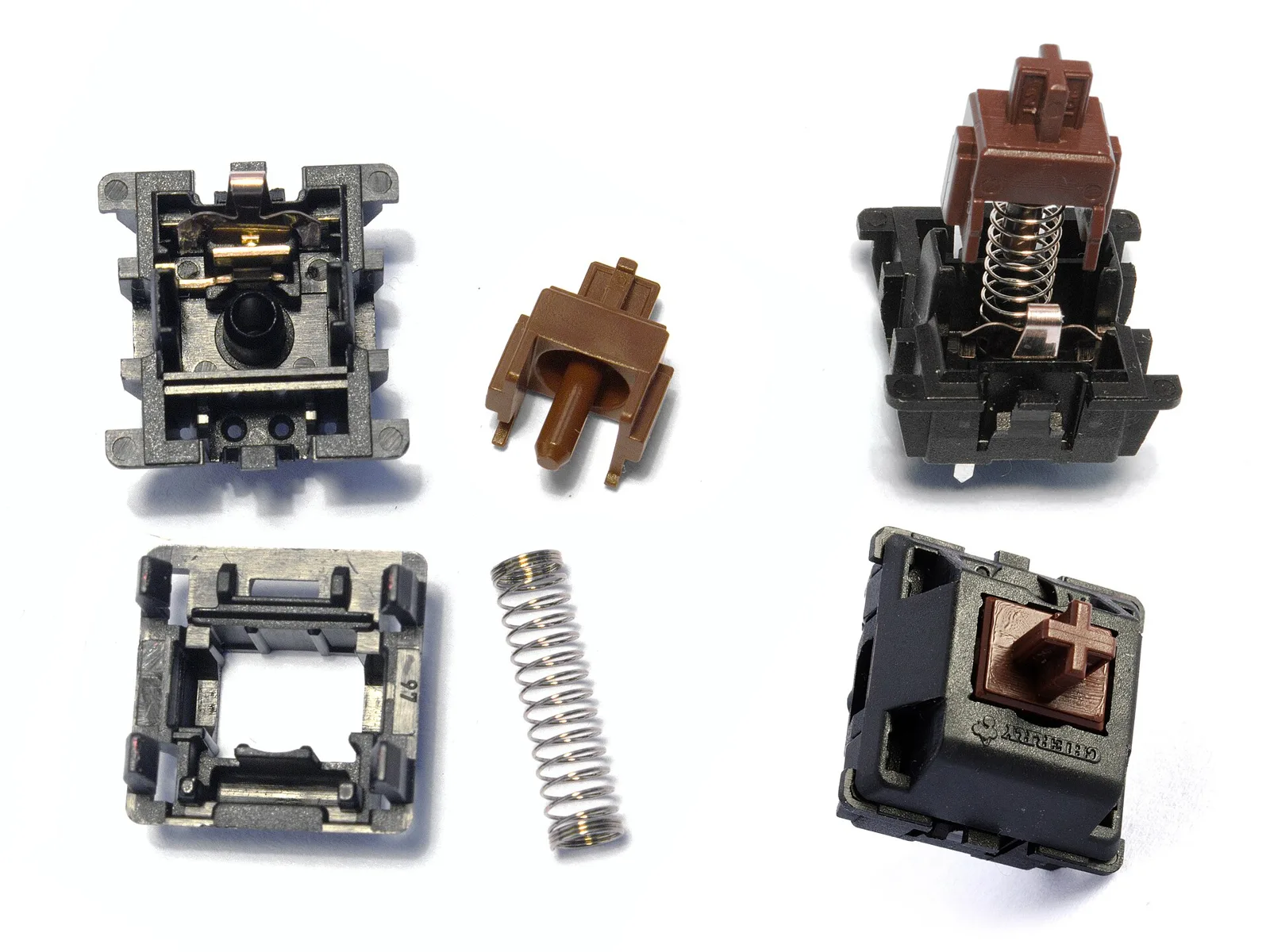
وللمفاتيح الميكانيكيّة ثلاثة أنواعٍ بحسب الإحساس. فالخطّيّ ينزل ناعمًا من البداية إلى النهاية دون نتوء، ومنه MX2A Red الذي تصفه Cherry بأنّه خطّيٌّ سهل الضغط، ويحتاج 45 سنتي نيوتن ليُسجَّل بعد 2 مليمتر من النزول.[5] وذو النتوء تشعر فيه بعقبةٍ خفيفة عند نقطة التسجيل، والنقّار يضيف إلى النتوء نقرةً مسموعة. والنقّار ممتعٌ لمن يكتب وحده، ومزعجٌ في مكتبٍ مشترك أو غرفةٍ ينام فيها أحد.
فأيّهما تختار؟ إن كنت تكتب قليلًا، فاللوحة الغشائيّة الجيّدة تكفيك. وإن كنت تكتب ساعاتٍ كلّ يوم أو تلعب كثيرًا، فاللوحة الميكانيكيّة تستحقّ التجربة، لأنّك تشعر بالضبط متى سُجّلت الضغطة. وجرّب الأنواع في متجرٍ قبل الشراء إن استطعت، فالإحساس الذي يريح شخصًا في ساعات الكتابة الطويلة قد يتعب شخصًا آخر بعد دقائق.
وللوحات أحجامٌ أيضًا. فاللوحة الكاملة فيها لوحة أرقامٍ جانبيّة تفيد من يدخل أرقامًا كثيرة، والمتوسّطة تحذفها فتقرّب الفأرة إلى جسمك، والمدمجة تحذف صفوفًا أخرى لتوفّر المكان على المكتب وفي الحقيبة. واختر الحجم بحسب ما تكتبه ومساحة مكتبك، فشكل اللوحة في الصور آخر ما يهمّ.
الفأرة: ما معنى رقم الدقّة؟
الفأرة الحديثة كاميرا صغيرة. ففي أسفلها ضوءٌ يضيء السطح تحتها، ومستشعرٌ يصوّره مرّاتٍ كثيرة في الثانية، ويقارن الصورة بسابقتها ليحسب كم تحرّكت ويدك وفي أيّ اتّجاه. ثمّ ترسل الفأرة هذه الحركة إلى الحاسوب أرقامًا، بالمعيار نفسه الذي تستعمله لوحة المفاتيح.

والرقم الذي تراه أوّلًا في مواصفات أيّ فأرة هو الدقّة، أو DPI. وتعرّفه Logitech بأنّه مقدار حركة المؤشّر على الشاشة مقابل كلّ بوصةٍ تتحرّكها الفأرة على مكتبك،[7] وتسمّيه أيضًا CPI، أي عدد الخطوات في البوصة. فبدقّة 800 تبلّغ الفأرة الحاسوب بثمانمئة خطوة حين تحرّكها بوصةً واحدة، وبدقّة 1600 تبلّغه بضعفها.
والشكل 2 يحوّل هذا إلى ما تراه. فالبوصة 2.54 سنتيمتر، فإذا حرّكت الفأرة سنتيمترًا واحدًا بدقّة 800 والتحويل مباشر، كما في كثيرٍ من الألعاب، تحرّك المؤشّر نحو 315 بكسلًا. وبدقّة 6400 يعبر السنتيمتر نفسه أكثر من عرض الشاشة كلّها. أمّا على سطح المكتب، فإعداد سرعة المؤشّر في النظام يضاعف هذه الأرقام أو يقلّلها.
وفي أكتوبر 2026 تعلن Razer لمستشعرها Focus Pro 50K من الجيل الثالث دقّةً تصل إلى 50,000،[8] وتعلن Logitech لمستشعر HERO 2 دقّةً تصل إلى 44,000.[9] والرقم الأعلى لا يعني فأرةً أفضل لك. فهو يعني أنّ المستشعر قادرٌ على التمييز بين حركاتٍ دقيقة، لكنّك ستضبطه في الغالب على رقمٍ أقلّ بكثير، لأنّ يدك لا تتحكّم بمؤشّرٍ يعبر الشاشة بحركة مليمترات.
ورقمٌ آخر يختلط بالدقّة هو معدّل التحديث. فالدقّة تقيس المسافة، ومعدّل التحديث يقيس كم مرّةً في الثانية تبلّغ الفأرة الحاسوب بموقعها. وتشرح Logitech أنّ معدّل 125 هرتز يعني تحديثًا كلّ 8 ميليثوانٍ، ومعدّل 1000 هرتز يعني تحديثًا كلّ ميليثانية.[10] ووصلت فأرات الألعاب اليوم إلى 8000 هرتز، أي تحديثٍ كلّ ثُمن ميليثانية بحسب Razer.[11] والفرق يهمّ اللاعب التنافسيّ الذي يحسب الأجزاء من الثانية، ولن تشعر به وأنت تعمل في جدول بياناتٍ أو تتصفّح الإنترنت.
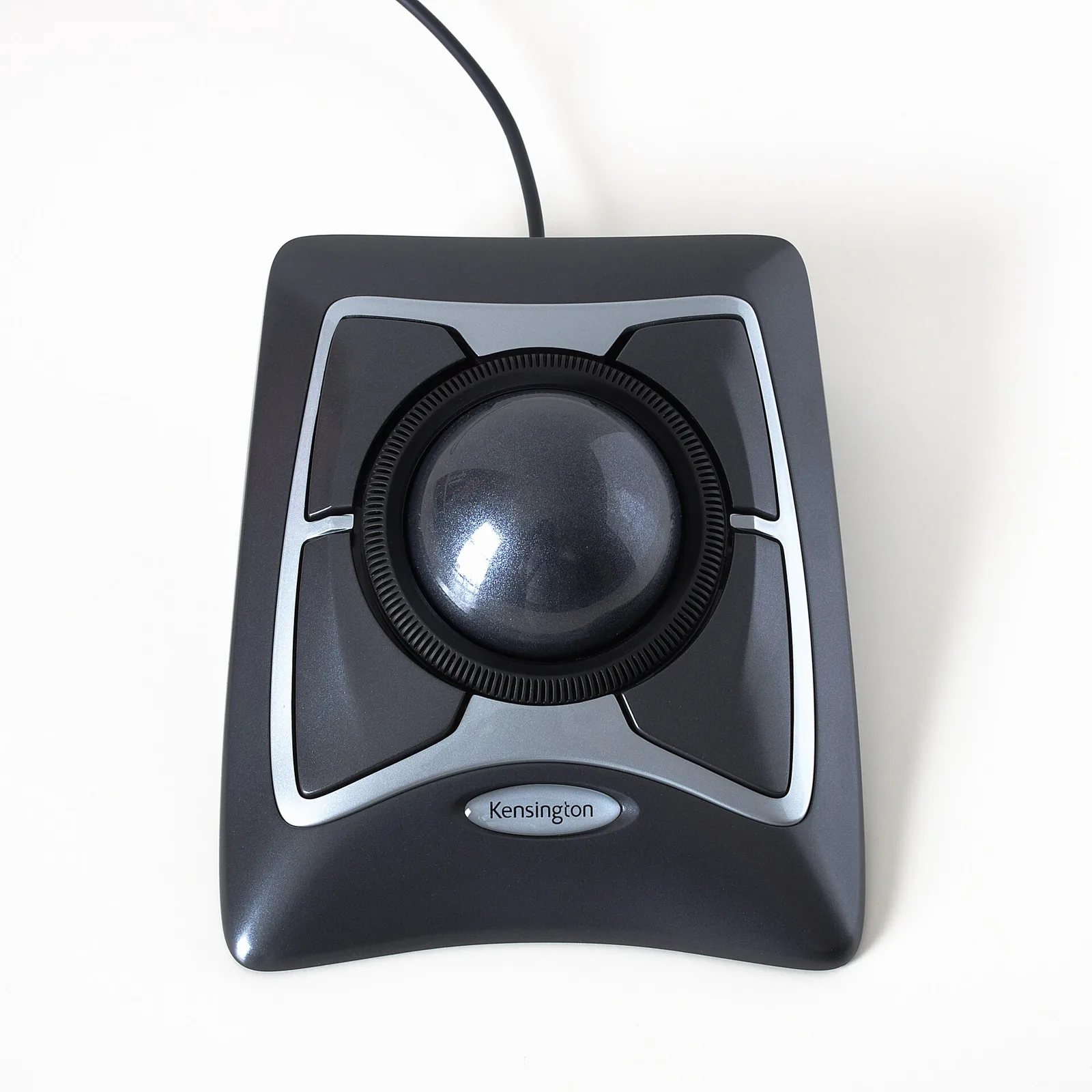
ولراحة اليد أشكالٌ أخرى. فالفأرة العموديّة تُبقي كفّك قائمةً كأنّك تصافح أحدًا. وكرة التتبّع تحرّك المؤشّر بأصابعك أو إبهامك والجهاز ثابتٌ في مكانه، وتفيد على مكتبٍ ضيّق. وإن كنت تعمل على الفأرة ساعاتٍ طويلة وتشعر بتعبٍ في معصمك، فجرّب شكلًا آخر قبل أن تعتاد الألم.
سلكيّ أم لاسلكيّ؟
اللوحات والفأرات اللاسلكيّة تتّصل بطريقتين. الأولى البلوتوث المدمج في معظم الحواسيب والهواتف، فلا تحتاج قطعةً إضافيّة، وتنتقل بالجهاز بين حاسوبك وهاتفك. والثانية جهاز استقبالٍ صغير تضعه في منفذ USB، وتقول Logitech عن تقنيتها LIGHTSPEED إنّها تحتاج هذا المستقبِل، لكنّها أسرع استجابةً وأثبت اتّصالًا من البلوتوث.[12]
وللأمان فرقٌ أيضًا. ففي الورقة التقنيّة لمستقبِل Logi Bolt، تعمل الفأرة واللوحة بأعلى مستوى أمانٍ في معيار البلوتوث منخفض الطاقة حين تتّصلان بالمستقبِل، أي المستوى الرابع. أمّا حين تتّصلان بالحاسوب مباشرةً عبر البلوتوث، فالفأرة تعمل بالمستوى الثاني واللوحة بالمستوى الثالث.[13] فإن كنت تكتب كلمات مرورٍ حسّاسة في مكانٍ عامّ، فالمستقبِل المخصّص أحوط، وتجد المزيد عن هذا في مقال أمان الحاسوب.
والسلك لا يحتاج شحنًا ولا يتأثّر بتداخل الإشارات، ولهذا يبقى خيار كثيرٍ من اللاعبين المحترفين ومن لا يريد أن يفكّر في البطّاريّة أو في شحنها قبل اجتماعٍ مهمّ. أمّا لمعظم الناس، فاللاسلكيّ الجيّد صار مريحًا وسريعًا بما يكفي. وإن اخترته، فانظر في منافذ حاسوبك أوّلًا، فمستقبِل USB-A يحتاج محوّلًا في حاسوبٍ ليس فيه إلّا USB-C، كما رأيت في مقال المنافذ.
اللمس والقلم
شاشة الهاتف ولوحة اللمس في الحاسوب المحمول تحسّان بإصبعك بالطريقة نفسها في الغالب، وهي الطريقة السعويّة. فتحت الزجاج شبكةٌ من الأقطاب الشفّافة في صفوفٍ وأعمدة. وتشرح Microchip في وثيقتها التقنيّة أنّ إصبعك قرب نقطة تقاطع قطبين يسحب جزءًا من الشحنة التي يرسلها أحدهما، فيعرف المتحكّم أين لمستَ، ويتابع إصبعين أو أكثر في الوقت نفسه.[14] ولهذا لا تعمل الشاشة بقفّازٍ عاديّ، فالقفّاز يعزل إصبعك عن الشبكة.
وللدقّة التي يعجز عنها الإصبع، جاء القلم الرقميّ. فقلم Wacom Pro Pen 3 مثلًا يحسّ بـ8192 مستوى من الضغط، وبميل القلم حتّى 60 درجة في كلّ اتّجاه.[15] فيصير الخطّ أعرض كلّما ضغطت، ويتغيّر شكله حين تميل القلم، كما يحدث مع قلمٍ حقيقيّ على الورق.
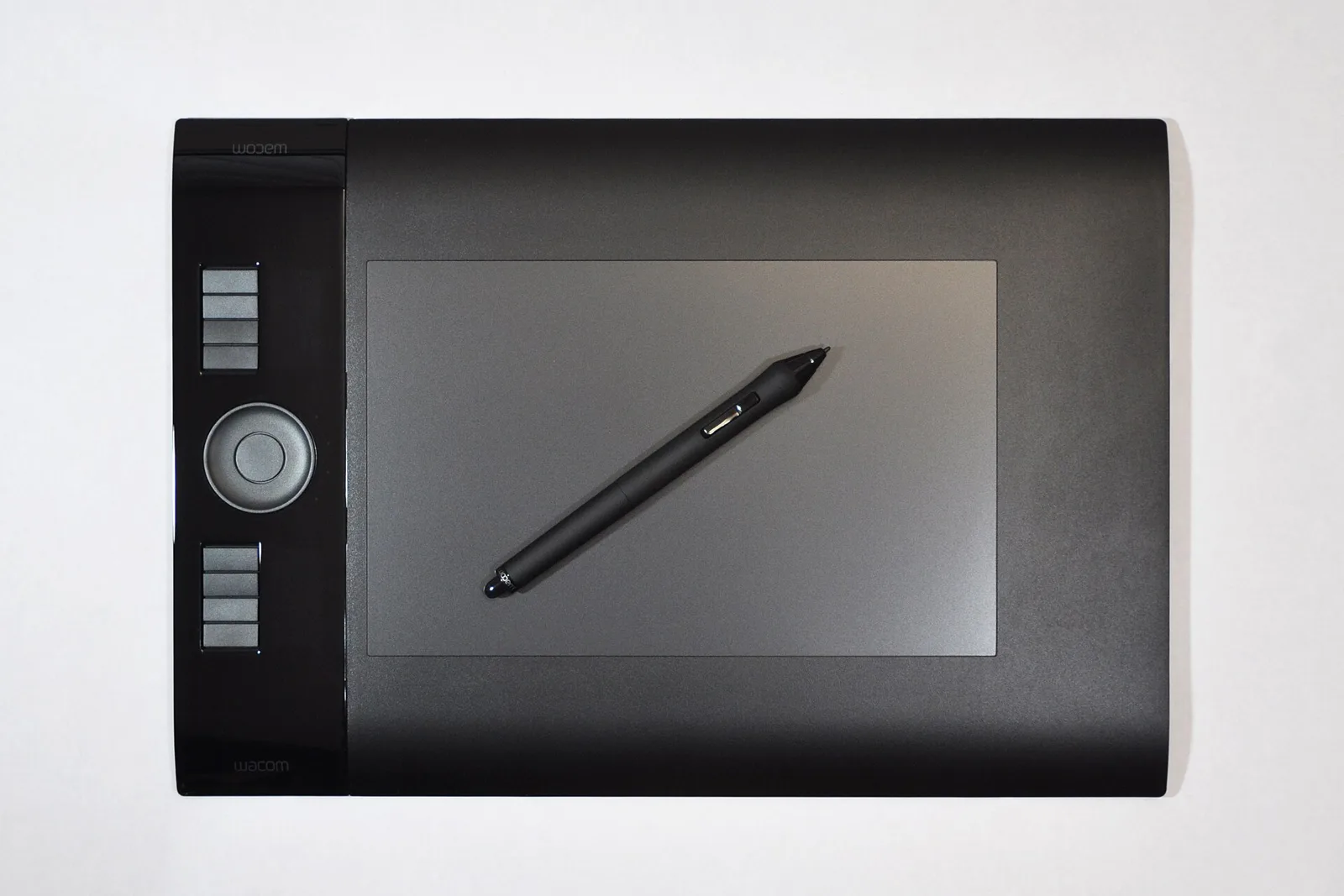
واللمس والقلم يُضافان إلى لوحة المفاتيح والفأرة ولا يحلّان محلّهما. فأنت تكتب مقالًا طويلًا بلوحة المفاتيح أسرع بكثيرٍ من الكتابة على الزجاج، وتعدّل صورةً بالقلم بدقّةٍ لا يعطيها إصبعك. فاستعمل لكلّ مهمّةٍ أداتها: الإصبع لتصفّحٍ سريع، والقلم لرسمٍ دقيق، واللوحة لنصٍّ طويل.
الميكروفون والإدخال الصوتيّ
الميكروفون غشاءٌ رقيق يهتزّ مع موجات الصوت، فيتحوّل اهتزازه إلى إشارةٍ كهربائيّة، ثمّ إلى أرقام. وأشهر نوعين المكثّف، وهو حسّاسٌ يلتقط التفاصيل الدقيقة ويناسب التسجيل في غرفةٍ هادئة، والديناميكيّ، وهو أمتن وأقلّ حساسيّة فيلتقط ما قربه ويتجاهل كثيرًا ممّا حوله. ولمكالمات العمل اليوميّة، يكفيك في الغالب ميكروفون سمّاعتك أو حاسوبك المحمول.

وتحويل الكلام إلى نصٍّ صار جزءًا من أنظمة التشغيل. ففي Windows 11 تضغط مفتاح Windows مع H فتبدأ الكتابة بالصوت، وتقول Microsoft إنّ الميزة تحتاج اتّصالًا بالإنترنت لأنّها تعتمد على خدمات Azure للتعرّف على الكلام.[16] وفي النظام نفسه ميزة الوصول الصوتيّ، التي تتيح لك أن تتحكّم بالحاسوب كلّه وتكتب بصوتك فقط ودون إنترنت.[17]
لكن انتبه إلى اللغة. فحتّى أكتوبر 2026، لا تذكر صفحة Microsoft العربيّة بين اللغات السبع والأربعين التي تدعمها الكتابة بالصوت،[16] ولا بين لغات الوصول الصوتيّ، وأغلبها لهجاتٌ من الإنجليزيّة والإسبانيّة والفرنسيّة.[17] فإن أردت أن تملي بالعربيّة، فافحص قائمة اللغات في جهازك وفي التطبيق الذي تستعمله قبل أن تعتمد على الميزة.
الكاميرا والماسح الضوئيّ
كاميرا الويب تحوّل الصورة الحيّة إلى أرقام للمكالمات المرئيّة والبثّ. ومن مواصفاتها المهمّة مجال الرؤية، أي كم يظهر من المكان أمامها. فكاميرا Logitech Brio 4K مثلًا تعطيك ثلاثة إعدادات: 65 درجة للمحادثة وجهًا لوجه، و78 درجة تُظهر شيئًا من محيطك، و90 درجة لعرض الأشياء أو السبّورة أمام الكاميرا.[18] فالمجال الضيّق يركّز عليك ويخفي ما خلفك من فوضى الغرفة، والواسع يُظهر الغرفة كلّها ويناسب من يشرح شيئًا بيديه.

ولا تحكم على الكاميرا برقم الدقّة وحده، فالإضاءة تحدّد جودة الصورة أكثر من أيّ رقمٍ على العلبة، وكاميرا بدقّةٍ عالية في غرفةٍ مظلمة تعطيك صورةً مشوّشة. فاجعل مصدر الضوء أمامك والنافذة خلف الكاميرا، وجرّب الكاميرا في مكانك الحقيقيّ قبل أن تحكم عليها.
والماسح الضوئيّ يحوّل الأوراق إلى ملفّات: يمرّر ضوءًا على الورقة ويقرأ ما ينعكس عنها سطرًا بعد سطر. وصار كثيرٌ منه مدمجًا في الطابعات، وصارت كاميرا هاتفك تؤدّي دوره في معظم الاستعمالات اليوميّة. والأهمّ من المسح قراءة النصّ في الصورة. ففي Windows 11 زرٌّ في أداة القصّ اسمه «إجراءات النصّ» يستخرج النصّ من الصورة، وتقول Microsoft إنّ التعرّف على النصّ يجري كلّه على جهازك.[19] ولم أجد في صفحاتها ما يؤكّد دعمه للعربيّة، فجرّبه على صفحةٍ عربيّة قبل أن تعتمد عليه.
وحدات تحكّم الألعاب
وحدة تحكّم الألعاب جهاز إدخالٍ صُمّم لليدين معًا: عصوان للحركة والكاميرا، وأزرارٌ تصلها الأصابع دون نظر، وزنادان تحت السبّابتين. وتعمل على الحاسوب كما تعمل على المنصّات، وكثيرٌ من الألعاب أريح بها من لوحة المفاتيح والفأرة.

والوحدات الحديثة صارت جهاز إخراجٍ أيضًا. فوحدة DualSense من Sony تستعمل محرّكين يعطيان اهتزازاتٍ دقيقة بدل الاهتزاز التقليديّ، فتحسّ بالأرض تحت الشخصيّة أو بارتداد السلاح. وفيها زنادان يقاومان ضغطك بقوّةٍ متغيّرة، كأنّك تشدّ وترًا يزداد ثقلًا أو تضغط مكابح سيّارة.[20] وتنبّه Sony إلى أنّ هذه الميزات تعمل حين تدعمها اللعبة، وقد تحتاج اتّصالًا بسلك USB على بعض الأجهزة.
البصمة والوجه
من أجهزة الإدخال ما يقرأ جسدك ليتحقّق من هويّتك: قارئ البصمة في لوحة المفاتيح أو زرّ التشغيل، والكاميرا التي تتعرّف على وجهك حين تجلس أمام الحاسوب في الصباح. وفي Windows تسمّى هذه الميزة Windows Hello، وتقول Microsoft إنّ بيانات البصمة أو الوجه تُخزَّن على الجهاز نفسه نموذجًا مشفّرًا، ولا تغادره، ولا تُرسَل إلى خوادمها.[21]
وهذا يفسّر لماذا تطلب منك الأنظمة أن تسجّل بصمتك على كلّ جهازٍ من جديد، فالبصمة لا تنتقل معك. وهي مريحة، لكنّها ليست كلمة مرورٍ تستطيع تغييرها إن تسرّبت، ولهذا يبقى خلفها رمزٌ أو كلمة مرور. فاستعملها للراحة، واجعل الرمز الذي خلفها قويًّا.
أجهزة إدخالٍ لمن يحتاج طريقًا آخر
الإدخال تحويل فعلٍ إلى رقم، وقد يكون الفعل شيئًا غير ضغطة الإصبع. فوحدة Xbox Adaptive Controller صمّمتها Microsoft أوّلًا للاعبين ذوي الحركة المحدودة. وهي قاعدةٌ تتّصل بها أزرارٌ ومفاتيح وعصيّ خارجيّة عبر مقابس 3.5 مليمتر ومنافذ USB، فيختار كلّ لاعبٍ ما يستطيع ضغطه، بيده أو قدمه أو رأسه.[22]
وفي Windows 11 ميزة التحكّم بالعين، التي تحرّك المؤشّر وتكتب بلوحة مفاتيح على الشاشة حين تثبّت نظرك على الزرّ قليلًا، وتعمل مع أجهزة تتبّع العين من Tobii وغيرها.[23] لكنّ Microsoft تنبّه إلى أنّ لوحة المفاتيح في هذه الميزة لا تدعم حتّى اليوم إلّا التخطيط الإنجليزيّ الأمريكيّ، وأنّ بعض إعداداتها بالإنجليزيّة وحدها.[24] وهذه فجوةٌ حقيقيّة لمن يكتب بالعربيّة ويحتاج هذه الأدوات.
كيف تختار أجهزة الإدخال؟
ابدأ بما تلمسه أطول وقت، فإن كنت تكتب ساعاتٍ كلّ يوم، فلوحة المفاتيح أهمّ قطعةٍ تشتريها، وإن كنت تصمّم أو تحرّر، فالفأرة أو القلم. فهذه القطع تلامس يديك أكثر من أيّ قطعةٍ داخل الصندوق، والراحة فيها تعني يومًا أقلّ تعبًا.
ثمّ طابق الجهاز بمهمّتك، فلا تحتاج فأرةً بدقّة 50,000 لعملٍ مكتبيّ، ولا ميكروفون استوديو لمكالماتٍ عابرة، ولا لوحةً ميكانيكيّة إن كنت تكتب رسالتين في اليوم. واقرأ في المواصفات ما يعنيك أنت: نوع المفتاح وحجم اللوحة، ومدى الدقّة الذي تستطيع ضبطه، وطريقة الاتّصال التي يدعمها حاسوبك.
وإن كنت تكتب بالعربيّة، فتحقّق من دعم لغتك في الميزات التي تهمّك قبل الشراء. فالكتابة العربيّة على اللوحة مضمونةٌ في كلّ نظام، أمّا الإملاء بالصوت وقراءة النصّ من الصور وأدوات الوصول، فدعمها للعربيّة يختلف من ميزةٍ إلى أخرى ومن نظامٍ إلى آخر.
جرّبه بنفسك
افتح محرّر نصوص، واضغط زرّ F والتخطيط العربيّ مفعّل، ثمّ بدّل التخطيط بالضغط على مفتاح Windows مع المسافة واضغط الزرّ نفسه. سترى بعينك ما في الشكل 1: الزرّ نفسه، والرقم نفسه، وحرفان مختلفان، لأنّ نظام التشغيل هو الذي اختار. وجرّب مع Shift لترى كيف يغيّر التخطيط الحرف مرّةً ثالثة.
ثمّ افتح إعدادات الفأرة في نظامك، وغيّر سرعة المؤشّر درجتين للأعلى، وحرّك الفأرة سنتيمترًا واحدًا. ستلاحظ أنّ المؤشّر يقطع مسافةً أطول دون أن تتغيّر دقّة الفأرة نفسها، فالرقم على العلبة شيء، وما يفعله النظام به شيءٌ آخر. وأخيرًا، التقط بأداة القصّ صورةً لفقرةٍ من هذا المقال، وجرّب زرّ «إجراءات النصّ» عليها، لترى بنفسك إن كان يقرأ العربيّة على جهازك.
من الإدخال إلى الإخراج
عرفت الآن كيف يستقبل الحاسوب منك: لوحة المفاتيح التي ترسل مواضع لا حروفًا، والفأرة التي تصوّر المكتب تحتها. ثمّ رأيت اللمس والقلم والصوت والكاميرا ووحدات الألعاب، والأجهزة التي تفتح الحاسوب لمن يحتاج طريقًا آخر.
والحوار في اتّجاهين، فبعد أن يستقبل الحاسوب ويعالج، يحتاج أن يردّ عليك بالصورة والصوت والورق، وهذا موضوع المقال التالي: أجهزة الإخراج.
المصادر
- USB-IF، «Device Class Definition for Human Interface Devices (HID) 1.11»، الملحق B: تقرير لوحة المفاتيح في بروتوكول الإقلاع 8 بايتات، بايت لمفاتيح التعديل وستّة رموز مفاتيح.
- USB-IF، «HID Usage Tables 1.4»، يناير 2023، القسم 10: «the closest equivalent key position should be used, so that a keyboard may be modified for a different language by simply printing different keycaps»؛ «system software should do the correct mapping based on the current locale setting».
- Microsoft Learn، «Keyboard Input Overview»، حُدّثت في يوليو 2026: رمز المسح يحدّد المفتاح «regardless of the active keyboard layout»، والتخطيط يحوّله إلى الحرف ويحدّد «the character values generated by pressing those keys».
- Microsoft Learn، «Keyboard identifiers and input method editors for Windows»، أغسطس 2024: Arabic (101)، وArabic (102)، وArabic (102) AZERTY.
- Cherry، «MX2A Red»، صفحة المنتج، قُرئت في أكتوبر 2026: «Over 100 million keystrokes with no loss of quality guaranteed»، خطّيّ، 45 cN، نزولٌ مسبق 2.0 مم.
- Logitech، «K120 Corded Keyboard»، المواصفات، قُرئت في أكتوبر 2026: «Up to 10 million keystrokes».
- Logitech G، «G502 DPI Shift Button»، قُرئت في أكتوبر 2026: «DPI… quantifies on-screen cursor movement relative to each physical inch of travel across your desk».
- Razer، «Razer Focus Pro Optical Sensor»، قُرئت في أكتوبر 2026: الجيل الثالث 50,000 DPI.
- Logitech G، «PRO X SUPERLIGHT 2c»، قُرئت في أكتوبر 2026: مستشعر HERO 2 «up to 44,000 DPI»، وتحديثٌ حتّى 8 kHz.
- Logitech، «What Is Polling Rate on a Mouse?»، قُرئت في أكتوبر 2026: 125 Hz كلّ 8 ميليثوانٍ، و1000 Hz كلّ ميليثانية.
- Razer، «Razer HyperPolling Technology»، قُرئت في أكتوبر 2026: 8000 Hz، من 1 إلى 0.125 ميليثانية.
- Logitech G، «LIGHTSPEED Wireless»، قُرئت في أكتوبر 2026: يحتاج مستقبِل USB، و«faster response times and more stable connections compared to Bluetooth».
- Logitech، «Logi Bolt White Paper»، 2022: مع المستقبِل Security Mode 1 Level 4؛ مباشرةً عبر البلوتوث: الفأرة Level 2، واللوحة Level 3.
- Microchip، «TB3064: mTouch Projected Capacitive Touch Screen Sensing Theory of Operation»، 2010: لمسة الإصبع قرب تقاطع القطبين «shunts away some of the transmitter pulse injected current».
- Wacom، «Wacom Intuos Pro Large»، المواصفات، قُرئت في أكتوبر 2026: Wacom Pro Pen 3، 8192 مستوى ضغط، ميل ±60 درجة.
- Microsoft Support، «Use voice typing to talk instead of type on your PC»، قُرئت في أكتوبر 2026: Windows + H، تحتاج الإنترنت وخدمات Azure، وقائمة 47 لغة ليس بينها العربيّة.
- Microsoft Support، «Set up voice access»، قُرئت في أكتوبر 2026: التحكّم والكتابة بالصوت «without an internet connection»، ولغاتٌ ليس بينها العربيّة.
- Logitech، «Brio 4K»، المواصفات، قُرئت في أكتوبر 2026: مجال رؤية 65° و78° و90°.
- Microsoft Support، «Use Snipping Tool to capture screenshots»، قُرئت في أكتوبر 2026: «Text actions»، و«All text recognition processes are performed locally on your device».
- PlayStation، «DualSense Wireless Controller»، قُرئت في أكتوبر 2026: محرّكان بدل الاهتزاز التقليديّ، وزنادان متكيّفان؛ تعمل حين تدعمها اللعبة وقد تحتاج USB.
- Microsoft Learn، «Windows Hello for Business FAQ»، يونيو 2026: البيانات الحيويّة «stored locally on the device… never sent to Microsoft cloud»، «encrypted template database».
- Xbox، «Xbox Adaptive Controller»، قُرئت في أكتوبر 2026: «Designed primarily to meet the needs of gamers with limited mobility»، مقابس 3.5 مم ومنافذ USB.
- Microsoft Support، «Eye control basics in Windows»، قُرئت في أكتوبر 2026: تحريك المؤشّر والكتابة بالنظر.
- Microsoft Support، «Get started with eye control in Windows»، قُرئت في أكتوبر 2026: أجهزة Tobii وEyeTech، و«the eye control keyboard only supports the EN-US keyboard layout».