خذ صورةً اسمها photo.jpg وغيّر اسمها إلى photo.txt، ثمّ افتحها. سيفتحها نظامك في محرّر النصوص، وسترى صفحةً من الرموز الغريبة التي لا تُقرأ. ثمّ أعد الاسم إلى photo.jpg، فتعود الصورة سليمةً كما كانت. لم يتغيّر في الملفّ بايتٌ واحد، تغيّر اسمه فقط، فتغيّر البرنامج الذي يقرؤه. وتقول Microsoft هذا صراحةً: تغيير الامتداد لا يحوّل الملفّ إلى صيغةٍ أخرى، ولا يغيّر فيه شيئًا غير اسمه.[1]
انتهت في المقال السابق قصّة العتاد. ومن هذا المقال تبدأ الطبقة التي تنظّم عمله، وأوّلها أصغر وحدةٍ تتعامل معها كلّ يوم: الملفّ. فما هو الملفّ حقًّا، وماذا يعني امتداده، وكيف يعرف الحاسوب نوعه، وماذا يبقى منه حين تحذفه؟
ما هو الملفّ في جوهره؟
الملفّ سلسلةٌ من البايتات لها اسم، محفوظةٌ على وسيط تخزينٍ كالقرص الصلب أو قرص SSD. ورأيت في مقال النظام الثنائيّ أنّ كلّ شيءٍ في الحاسوب أصفارٌ وآحاد، تتجمّع ثمانيةً ثمانية في بايتات. فالملفّ عددٌ من هذه البايتات مصفوفةً واحدًا بعد آخر، أعطاها النظام اسمًا لتجدها.
وهذه الحقيقة البسيطة تعني أنّ الصورة والأغنية والمستند لا تختلف في مادّتها. فكلّها بايتات، والفرق في ترتيبها ومعناها. صورةٌ من مليون بايت وأغنيةٌ بالحجم نفسه تشغلان المساحة نفسها على قرصك، لكنّ البايتات في الأولى تمثّل ألوان نقاطٍ في شبكة، وفي الثانية تمثّل ارتفاع موجة الصوت لحظةً بعد لحظة.
ولهذا لا يحمل الملفّ معناه في نفسه. فالبايت الذي قيمته 72 قد يكون حرف H في ملفٍّ نصّيّ، كما رأيت في مقال الترميز، وقد يكون درجة لونٍ في صورة، أو جزءًا من عيّنة صوت. والبرنامج الذي يقرأ الملفّ هو الذي يعطي بايتاته معناها، فالمستند يحتاج معالج نصوصٍ يفهم ترتيبه، والصورة تحتاج عارضًا يعرف كيف يفكّ ألوانها.
الامتداد: ملصقٌ على العلبة
لكلّ ملفٍّ اسمٌ ينتهي في الغالب بنقطةٍ وحروفٍ قليلة، هي الامتداد: .jpg للصور، و.mp3 للصوت، و.pdf للمستندات. وتصف Microsoft اسم الملفّ في Windows بأنّه جزءان تفصلهما نقطة: الاسم، ثمّ امتدادٌ من ثلاثة أحرف أو أربعة يحدّد نوع الملفّ.[1] ونظامك يقرأ هذا الامتداد ليقرّر أيّ برنامجٍ يفتح الملفّ حين تنقر عليه، فيشغّل مشغّل الموسيقى للأوّل، وقارئ المستندات للثاني.
لكنّ الامتداد جزءٌ من الاسم، وليس جزءًا من محتوى الملفّ. ولهذا لم تتغيّر الصورة في التجربة الأولى: تغيّر الملصق، وبقيت العلبة كما هي. وفي macOS يُخفى الامتداد عادةً، كما تقول Apple،[2] وفي Windows تستطيع إظهاره من قائمة «عرض» ثمّ «إظهار» ثمّ «ملحقات أسماء الملفّات».[1]
وإظهار الامتداد عادةٌ أمنيّة تستحقّ أن تفعلها اليوم. فالمهاجم قد يرسل لك ملفًّا اسمه «فاتورة.pdf.exe»، فإذا كانت الامتدادات مخفيّة رأيت «فاتورة.pdf» وظننته مستندًا، وهو في الحقيقة برنامجٌ يعمل حين تفتحه. وحين ترى الاسم كاملًا، تكتشف الحيلة قبل أن تنقر، وتجد المزيد عن هذا في مقال أمان الحاسوب.
الرقم السحريّ: ما يقوله الملفّ عن نفسه
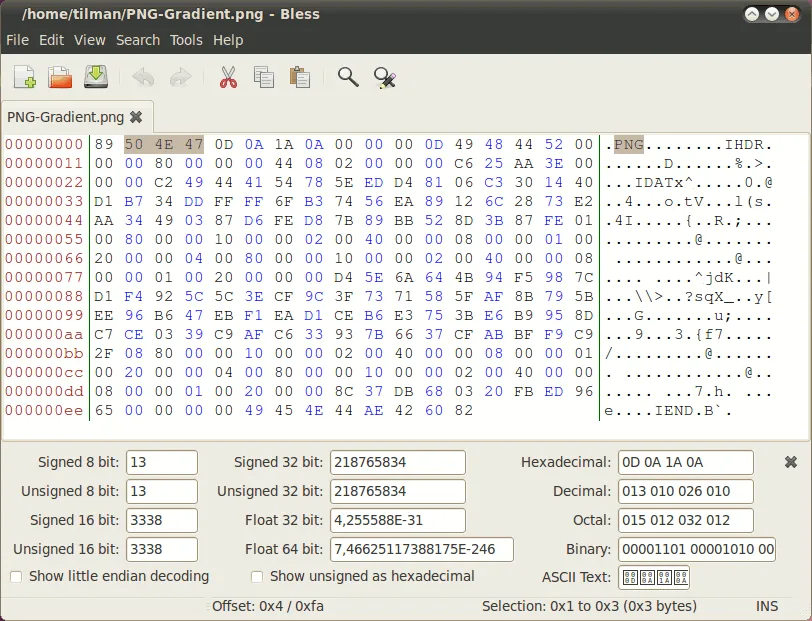
إذا كان الامتداد مجرّد ملصق، فأين يعلن الملفّ عن نوعه الحقيقيّ؟ في أوّل بايتاته. فكثيرٌ من الصيغ تبدأ بتوقيعٍ ثابت يسمّى الرقم السحريّ. ومعيار PNG من W3C صدر إصداره الثالث في 24 يونيو 2025. وهو يقول إنّ أوّل ثمانية بايتاتٍ في أيّ ملفّ PNG هي دائمًا 89 50 4E 47 0D 0A 1A 0A بالترقيم الست عشريّ.[3] والبايتات الثلاثة الثانية منها هي الحروف P وN وG.
وللصيغ الأخرى تواقيعها. فملفّات PDF تبدأ كلّها بالحروف %PDF- ثمّ رقم الإصدار، كما يقول المعيار الذي سجّل نوعها،[4] وسجلّات ملفّات ZIP تبدأ ببايتين يمثّلان الحرفين PK، بحسب مواصفات PKWARE التي وضعت الصيغة.[5] وأداة file في Linux وmacOS تعتمد على هذه التواقيع: فيقول دليلها إنّها تبحث عن رقمٍ سحريّ في موضعٍ محدّد قرب بداية الملفّ لتعرف صيغته.[6]
ولهذا فائدةٌ عمليّة تصادفك حين تضيع الأسماء. فأدوات استعادة الملفّات تمسح القرص بحثًا عن هذه التواقيع، فتتعرّف على الصور والمستندات من بداياتها ولو لم يبقَ لها اسم. والاسم قد يضيع، لكنّ الملفّ يبقى يحمل هويّته في أوّل بايتاته.
بنية الملفّ من الداخل
بعد التوقيع لا تأتي البايتات عشوائيّة. فمعظم الصيغ تبدأ بترويسةٍ تصف ما بعدها، ثمّ البيانات نفسها. وملفّ PNG مثالٌ واضح: يقول المعيار إنّ الملفّ الصالح يبدأ بالتوقيع، ثمّ كتلة الترويسة IHDR مباشرة، ثمّ كتلة بياناتٍ IDAT واحدة أو أكثر، وينتهي بكتلة IEND.[3] وتراه في الشكل 1.
وكلّ كتلةٍ في PNG تبدأ بطولها، ثمّ أربعة بايتاتٍ تحدّد نوعها، ثمّ بياناتها، ثمّ رمز تحقّقٍ يكشف إن تلفت.[3] وهذا التصميم يحمي الصيغة من الزمن: فالمعيار يسمح للبرنامج أن يتجاهل الكتل الإضافيّة التي لا يعرفها ويعرض الصورة على أيّ حال. وهكذا تضاف ميزاتٌ جديدة دون أن تتوقّف البرامج القديمة عن فتح الملفّات.
ولهذا يكون تلف أوّل الملفّ أخطر من تلف وسطه أحيانًا. فإذا تلف التوقيع أو الترويسة، فقد البرنامج الدليل الذي يقرأ به البقيّة، ورفض الملفّ ولو كانت بياناته سليمة. أمّا إذا تلفت بايتاتٌ في وسط الصورة، فقد ترى جزءًا مشوّهًا منها وتبقى البقيّة سليمة.
نصّيّ أم ثنائيّ؟
تنقسم الملفّات إلى نوعين كبيرين. الملفّ النصّيّ بايتاته كلّها حروف بحسب جدول ترميز، فإذا فتحته بأيّ محرّر نصوصٍ قرأت محتواه، ومن أمثلته ملفّات txt وصفحات HTML وملفّات الشيفرة البرمجيّة. والملفّ الثنائيّ بايتاته أرقامٌ لها معنى لا يفهمه إلّا البرنامج المخصّص له، كالصور والأصوات والبرامج نفسها.
والفرق في طريقة القراءة، والمادّة واحدة. فحين فتحت الصورة بمحرّر النصوص في أوّل المقال، حاول المحرّر أن يقرأ أرقام الألوان كأنّها حروف، فخرجت تلك الرموز. وللتقسيم أثرٌ عمليّ: فالملفّات النصّيّة تُقرأ بعد عقودٍ بأيّ محرّر، والثنائيّة أكفأ في المساحة والسرعة، لكنّها تحتاج برنامجًا يعرف صيغتها.
ملفٌّ داخل ملفّ
بعض ما تراه ملفًّا واحدًا حاويةٌ تضمّ ملفّاتٍ كثيرة. فمستند Word الحديث بامتداد docx مبنيٌّ على معيار Office Open XML، الذي يقول إنّ الحزمة فيه ملفّ ZIP، وإنّ من يفكّ ضغطها يرى مجموعةً من الملفّات والمجلّدات تمثّل أجزاء المستند.[7] فغيّر امتداد مستندٍ من docx إلى zip وافتحه، وستجد نصّك في ملفّ، وصورك في مجلّد، وتنسيقك في ملفٍّ آخر.
والكتب الإلكترونيّة بصيغة EPUB مثلها: فمعيار EPUB 3.3 من W3C، في إصداره المؤرّخ في 13 يناير 2026، يصف ملفّ .epub بأنّه أرشيف ZIP يجمع موارد الكتاب، ويمكن فكّه ببرامج كثيرة.[8] وهذا التصميم يستفيد من ضغطٍ جاهز، ويسهّل على البرامج قراءة كلّ جزءٍ وحده.
ولهذه الحقيقة فائدةٌ عمليّة تحتاجها يومًا. فإذا أرسل لك أحدٌ مستند Word فيه عشرات الصور وأردتها بجودتها الأصليّة، فلا تنسخها واحدةً واحدة من داخل المستند. انسخ الملفّ، وغيّر امتداد النسخة إلى zip، وافتحها، وستجد الصور كلّها في مجلّدٍ واحد داخلها، بالحجم الذي أُدخلت به.
البيانات الوصفيّة: ملفٌّ عن الملفّ
إلى جانب محتوى الملفّ، يحفظ النظام عنه معلوماتٍ تصفه: اسمه، وحجمه بالبايت، وتاريخ إنشائه وآخر تعديل، ومن يحقّ له قراءته أو تغييره. وهذه المعلومات يحفظها نظام الملفّات في سجلّه، وتراها حين تفتح خصائص الملفّ.
وبعض الملفّات تحمل بياناتٍ وصفيّة في داخلها أيضًا. فمعيار Exif الذي تستعمله الكاميرات والهواتف، وآخر إصداراته 3.0 من مايو 2023، فيه قسمٌ خاصّ لمعلومات الموقع، منها خطّ العرض وخطّ الطول.[9] فالصورة التي تلتقطها بهاتفك قد تحمل مكان التقاطها بدقّة، وتنبّه Apple إلى أنّ من تشارك معه صورةً فيها هذه البيانات قد يعرف أين التُقطت.
وتشرح Apple في دليل السلامة الشخصيّة، المنشور في سبتمبر 2026، أنّك تستطيع في iPhone أن تختار الصورة، ثمّ «مشاركة»، ثمّ «خيارات»، وتطفئ «الموقع» قبل أن ترسلها.[10] فافعل هذا قبل أن تنشر صورةً التقطتها في بيتك.
الصيغ: مفتوحةٌ ومغلقة
صيغة الملفّ هي القاعدة التي تحدّد كيف تُرتَّب بايتاته. والصيغة المفتوحة منشورةٌ يعرف الجميع قاعدتها، فيستطيع أيّ مبرمجٍ أن يكتب برنامجًا يقرؤها، مثل PNG وPDF وHTML. والصيغة المغلقة تملكها شركة ولا تنشر تفاصيلها كاملة، فتبقى ملفّاتك مرتبطةً ببرنامجها.
وهذا يمسّ ملكيّتك لعملك بعد سنوات. ولهذا اختارت الحكومة البريطانيّة في 22 يوليو 2014 صيغ PDF/A وHTML لعرض وثائقها، وصيغة ODF المفتوحة لتبادلها والعمل عليها معًا. وما زال إرشادها المحدّث في يناير 2026 يطلب من مؤسّساتها أن تحفظ وثائقها بصيغة ODF افتراضيًّا.[11] فإن كنت تحفظ أرشيفًا تريد أن يُقرأ بعد عشرين سنة، فاختر صيغةً مفتوحة كلّما استطعت.
وكثيرٌ من الصيغ مضغوطة، أي أنّها تحفظ البيانات في مساحةٍ أصغر من أصلها. والضغط نوعان. فالنوع الذي لا يفقد شيئًا يعيد البايتات كما كانت تمامًا حين تفكّه، وهو ما تستعمله PNG وملفّات ZIP، فتصلح للنصوص والرسوم والصور التي تحتاج كلّ تفصيل. والنوع الذي يفقد شيئًا يتخلّى عن تفاصيل لا تلاحظها العين أو الأذن مقابل حجمٍ أصغر بكثير، وهو ما تستعمله صور JPEG وأصوات MP3.
ولهذا تفقد الصورة شيئًا من جودتها كلّما فتحتها بصيغة JPEG وعدّلتها وحفظتها من جديد، لأنّ كلّ حفظٍ يضغطها مرّةً أخرى ويتخلّى عن تفاصيل أخرى. فاحفظ الأصل كما هو، وعدّل على نسخة، واختر الصيغة بحسب ما يهمّك أكثر: الحجم أم الدقّة.
كيف يعرف الإنترنت نوع الملفّ؟
على الويب لا يكفي الامتداد أيضًا. فحين يرسل خادمٌ ملفًّا إلى متصفّحك، يرفق معه سطرًا يعلن نوعه، مثل image/png لصورة، وtext/html لصفحة، وapplication/pdf لمستند، ويقرّر المتصفّح بحسبه هل يعرض الملفّ أو ينزّله. وتسمّى هذه الأسماء أنواع الوسائط، وكانت تُعرف بأنواع MIME، وتسجّلها هيئة IANA وتنشر قائمتها، التي حُدّثت آخر مرّة في 24 سبتمبر 2026.[12] ويصل هذا السطر في ترويسةٍ اسمها Content-Type، وقد شرحت الترويسات في مقال HTTP وHTTPS.
ولاحظ الفكرة التي تتكرّر: الحاسوب لا يكتفي بالاسم، ويريد إعلانًا صريحًا بالنوع، إمّا داخل الملفّ في رقمه السحريّ، أو معه في نوع الوسائط الذي يرسله الخادم.
أسماء الملفّات: قواعد لا تراها
تستطيع أن تسمّي ملفّاتك بالعربيّة، لأنّ الأنظمة الحديثة تحفظ الأسماء بترميز يونيكود. فتقول Microsoft إنّ Windows يحفظ أسماء الملفّات الطويلة على أقراص NTFS وexFAT وFAT32 بيونيكود، فيبقى الاسم الأصليّ محفوظًا كما كتبته،[13] وتقول Apple إنّ نظام APFS يحفظ الأسماء بترميز UTF-8.[14]
لكنّ بعض الرموز محجوزة. ففي Windows لا تستطيع أن تضع في الاسم أيًّا من هذه التسعة: < > : " / \ | ? *، ولا أن تسمّي ملفًّا CON أو NUL أو PRN أو AUX، ولا أن تنهي الاسم بمسافةٍ أو نقطة.[13] ولهذا يرفض النظام أحيانًا اسمًا تكتبه دون أن تفهم السبب.
وفرقٌ آخر يوقع من ينقل ملفّاته بين الأنظمة: حالة الحروف. فتقول Microsoft إنّ Windows يعامل OSCAR وOscar وoscar اسمًا واحدًا افتراضيًّا،[13] وفي macOS يأتي APFS بنسختين، وغير الحسّاسة لحالة الحروف هي الافتراضيّة،[14] أمّا معظم أنظمة Linux فتعدّها ثلاثة ملفّاتٍ مختلفة. فإذا نقلت مشروعًا من Linux إلى Windows، قد يتصادم اسمان كانا يعيشان معًا.
وحجم الملفّ أيضًا له قاعدةٌ تربك كثيرين. فالنظام يعرض حجم الملفّ بالكيلوبايت والميغابايت، وقد ترى رقمين مختلفين للملفّ نفسه في نظامين، لأنّ أحدهما يعدّ الكيلوبايت 1000 بايت والآخر 1024. وشرحت هذا الفرق كاملًا في مقال النظام الثنائيّ، فارجع إليه حين يبدو لك أنّ قرصًا جديدًا جاء أصغر ممّا كُتب على علبته.
المسار: عنوان الملفّ
الاسم وحده لا يكفي، فقد يتكرّر في مجلّداتٍ كثيرة. ولهذا لكلّ ملفٍّ مسار: سلسلة المجلّدات التي تقود إليه من الجذر، مفصولةً بشرطاتٍ مائلة. فالمسار C:\Users\Ali\Pictures\trip.jpg يقول: في القرص C، داخل مجلّد المستخدمين، ثمّ مجلّد Ali، ثمّ الصور، ملفٌّ اسمه trip.jpg. وفي Linux وmacOS تبدأ المسارات بشرطةٍ مائلة واحدة تمثّل الجذر.
والمسار نوعان. فالمطلق يصف الطريق كاملًا من الجذر، فيصحّ من أيّ مكان. والنسبيّ يصفه انطلاقًا من المجلّد الذي أنت فيه، فهو أقصر لكنّه يتغيّر معناه إن تغيّر مكانك. ولهذا تنكسر روابط مشروعٍ أحيانًا حين تنقل مجلّده، لأنّ مساراته النسبيّة صارت تشير إلى مكانٍ آخر.
سلامة الملفّ: هل وصل كما هو؟
حين تنزّل ملفًّا كبيرًا، كيف تعرف أنّه وصل دون أن يتغيّر فيه بايت؟ بالبصمة. فتمرّر الملفّ على خوارزميّةٍ مثل SHA-256 تلخّصه في سلسلةٍ قصيرة من الأرقام والحروف. ويقول معيار NIST الذي يعرّف هذه الخوارزميّة إنّ أيّ تغييرٍ في الرسالة سيعطي على الأرجح بصمةً مختلفة.[15]
والمواقع الجادّة تنشر بصمة ملفّاتها، فتحسبها أنت بعد التنزيل وتقارن. وفي Windows تحسبها بأمر Get-FileHash في PowerShell، الذي يستعمل SHA-256 افتراضيًّا، وتنبّه Microsoft في توثيقه إلى أنّ MD5 وSHA1 لم تعودا آمنتين.[16] فإن تطابقت البصمتان فالملفّ سليم، وإن اختلفتا فقد تلف في الطريق أو عبث به أحد.
ماذا يحدث حين تحذف ملفًّا؟
حين تحذف ملفًّا وتفرغ سلّة المهملات، يظنّ كثيرون أنّ بايتاته مُحيت. والذي يحدث في العادة أبسط من ذلك. فتشرح Microsoft أنّ الحذف في Windows تغييرٌ في جدول الملفّات وحده.[17] أي أنّ النظام يشطب اسم الملفّ من سجلّه ويعدّ مساحته متاحة، وتبقى البايتات في مكانها حتّى يُكتب فوقها شيءٌ جديد. وتراه في الشكل 2.
ولهذا تنجح برامج الاستعادة على الأقراص الصلبة إن أسرعت. لكنّ أقراص SSD تختلف. فتقول Microsoft إنّ Windows منذ إصدار 7 يرسل إلى قرص SSD أمرًا اسمه TRIM يخبره بالمساحات التي لم يعد يحتاجها، ومنها مساحة الملفّ المحذوف، فيستطيع القرص أن يمحوها.[17] فإن حذفت ملفًّا مهمًّا بالخطأ من قرص SSD، فلا تعتمد على الاستعادة، واعتمد على النسخة الاحتياطيّة التي شرحتها في دليل التخزين.
والوجه الآخر يهمّك حين تبيع جهازًا. فالحذف وحده لا يكفي، والنصيحة القديمة بأن تكتب فوق القرص مرّاتٍ كثيرة لم تعد النصيحة الرسميّة. فدليل NIST للمحو، في مراجعته الثانية الصادرة في سبتمبر 2025، يقول إنّ الكتابة المتعدّدة لم تعد لازمة. ويضيف أنّها في أقراص SSD لا تحمي إلّا قليلًا، لأنّ هذه الأقراص فيها خلايا احتياطيّة لا يصل إليها المستخدم. ويوصي بطرقٍ مثل المحو التشفيريّ، الذي يمحو مفتاح التشفير فتصير البيانات كلّها غير مقروءة.[18] فقبل أن تبيع جهازك، استعمل خيار إعادة الضبط الكاملة في نظامه، وفعّل تشفير القرص من الأصل.
الملفّات التي لا تراها
في الهاتف أخفت أنظمة التشغيل الملفّات عنك عمدًا. فترى صورك في تطبيق الصور، وأغانيك في تطبيق الموسيقى، والملفّات نفسها خلف الكواليس. وهذا تبسيطٌ مقصود، لكنّ كلّ ما تراه ما يزال ملفّاتٍ محفوظة في مكانٍ ما، لها أحجامٌ وصيغٌ وبياناتٌ وصفيّة.
وفي الحاسوب ملفّاتٌ مخفيّة لسببٍ آخر: إعدادات البرامج التي لا يعنيك أن تراها. ففي Linux وmacOS يكفي أن يبدأ اسم الملفّ بنقطةٍ ليختفي من العرض العاديّ، وفي Windows تُظهرها من قائمة «عرض» ثمّ «إظهار» ثمّ «العناصر المخفيّة».[19] فأظهرها حين تحتاجها، ولا تعدّل فيها ما لا تعرف وظيفته.
وتنشئ البرامج أيضًا ملفّاتٍ مؤقّتة أثناء عملها: نسخًا تحمي عملك إن تعطّل الجهاز، وأجزاءً من فيديو يشغّله المتصفّح. وقد تتراكم هذه الملفّات حتّى تأكل مساحةً كبيرة، فإذا رأيت مساحة قرصك تنقص بلا سببٍ ظاهر، فابدأ بأداة تنظيف القرص في نظامك قبل أن تحذف ملفّاتك أنت.
وأخيرًا رسالةٌ تصادفها كثيرًا: «الملفّ مفتوحٌ في برنامجٍ آخر». فحين يفتح برنامجٌ ملفًّا ليعدّله، يمنع النظام البرامج الأخرى من تغييره أو حذفه في اللحظة نفسها، حتّى لا تكتب كتابتان فوق بعضهما فتفسدا الملفّ. فإذا ظهرت لك هذه الرسالة، فابحث عن البرنامج الذي يفتح الملفّ وأغلقه، ثمّ أعد المحاولة، ولا تحاول أن تفرض الحذف وأنت لا تعرف من يكتب فيه.
جرّبه بنفسك
أظهر الامتدادات في مستكشف الملفّات إن كانت مخفيّة، ثمّ انظر إلى مجلّد التنزيلات: ستعرف نوع كلّ ملفٍّ من اسمه الكامل، وستلاحظ إن كان فيه ملفٌّ يحمل امتدادين. ثمّ أعد التجربة الأولى بنسخةٍ من صورة: غيّر امتدادها إلى txt وافتحها بمحرّر النصوص، وانظر إلى أوّل الرموز، فقد ترى فيها الحروف PNG أو JFIF التي تعلن نوعها.
وفي Windows افتح PowerShell واكتب Get-FileHash ثمّ مسار ملفٍّ نزّلته، لترى بصمته. ثمّ انسخ الملفّ وغيّر في النسخة حرفًا واحدًا إن كانت نصّيّة، واحسب بصمتها، وقارن البصمتين. وأخيرًا افتح خصائص صورةٍ من هاتفك، وابحث فيها عن طراز الكاميرا وتاريخ الالتقاط، وربّما الموقع.
من الملفّ إلى نظام الملفّات
عرفت أنّ الملفّ سلسلة بايتاتٍ لها اسم، وأنّ الامتداد ملصقٌ والرقم السحريّ هويّة، وأنّ للملفّ بنيةً وبياناتٍ وصفيّة وصيغة، وأنّ الحذف يشطب الاسم قبل أن يمحو البايتات. لكن يبقى سؤال: كيف يجد النظام ملفّك بين ملايين الملفّات، ويعرف أين يبدأ وأين ينتهي على القرص؟
هذا عمل السجلّ الذي رأيته في الشكل 2، وهو موضوع المقال التالي: أنظمة الملفّات، الطبقة التي تحوّل قرصًا خامًا إلى مكتبةٍ منظّمة.
المصادر
- Microsoft Support، «Common file name extensions in Windows»، قُرئت في أكتوبر 2026: «You can change a file name extension, but that won’t convert the file to another format»؛ View > Show > File name extensions.
- Apple Support، «Show or hide filename extensions on Mac»، قُرئت في أكتوبر 2026: «Filename extensions are usually hidden in macOS».
- W3C، «Portable Network Graphics (PNG) Specification (Third Edition)»، توصية W3C، 24 يونيو 2025: التوقيع «89 50 4E 47 0D 0A 1A 0A»؛ IHDR أوّلًا ثمّ IDAT ثمّ IEND؛ الكتلة: الطول والنوع والبيانات وCRC؛ «Ancillary chunks may be ignored by a decoder».
- IETF، «RFC 8118: The application/pdf Media Type»، مارس 2017: «All PDF files start with the characters %PDF- followed by the PDF version number».
- PKWARE، «APPNOTE.TXT: .ZIP File Format Specification»، الإصدار 6.3.10، نوفمبر 2022: «Signature values begin with the two byte constant marker of 0x4b50, representing the characters PK».
- man7.org، «file(1): Linux manual page»، قُرئت في أكتوبر 2026: «a magic number stored in a particular place near the beginning of the file».
- Ecma International، «ECMA-376 Part 2: Open Packaging Conventions»، الإصدار الخامس، ديسمبر 2021: «a specific physical format, namely a ZIP file»؛ «when users unzip a ZIP-based package, they see a set of files and folders».
- W3C، «EPUB 3.3»، توصية W3C، 13 يناير 2026: «A ZIP-based archive with the file extension .epub bundles the EPUB publication’s resources».
- CIPA، «DC-008-Translation-2023: Exif Version 3.0»، مايو 2023: قسم GPS Info IFD، ومنه GPSLatitude وGPSLongitude.
- Apple، «Manage location metadata in Photos»، دليل السلامة الشخصيّة، سبتمبر 2026: «Tap Share, then tap Options. Turn off Location».
- GOV.UK، «Sharing or collaborating with government documents»، حُدّث في 29 يناير 2026: «Use the ODF 1.2 Open Document Format (ODF) standard»؛ والقرار الأوّل في 22 يوليو 2014.
- IANA، «Media Types»، حُدّثت في 24 سبتمبر 2026: «Media Types (formerly known as MIME types)… will be assigned and listed by the IANA».
- Microsoft Learn، «Naming Files, Paths, and Namespaces»، أغسطس 2024: الرموز المحجوزة، والأسماء CON وPRN وAUX وNUL، و«consider the names OSCAR, Oscar, and oscar to be the same»، والأسماء الطويلة «in Unicode».
- Apple Developer، «Apple File System Guide: FAQ»، قُرئ في أكتوبر 2026: «case-insensitive being the default» في macOS، و«APFS stores filenames on disk in UTF-8 encoding».
- NIST، «FIPS 180-4: Secure Hash Standard»، أغسطس 2015: «Any change to a message will, with a very high probability, result in a different message digest».
- Microsoft Learn، «Get-FileHash»، قُرئ في أكتوبر 2026: «By default, the Get-FileHash cmdlet uses the SHA256 algorithm»؛ «MD5 and SHA1… are no longer considered secure».
- Microsoft Learn، «New API allows apps to send TRIM and Unmap hints to storage media»، قُرئ في أكتوبر 2026: «the deletion is performed as a master file table (MFT) change only»؛ منذ Windows 7 يرسل NTFS أمر TRIM.
- NIST، «SP 800-88 Rev. 2: Guidelines for Media Sanitization»، سبتمبر 2025: «multi-pass overwrite is not needed»؛ في أقراص SSD «very little confidentiality protection is achieved»؛ المحو التشفيريّ.
- Microsoft Support، «File Explorer in Windows»، قُرئت في أكتوبر 2026: «Select View > Show, then select Hidden items».