
في 14 تشرين الأوّل 2025 انتهى دعم ويندوز 10، كما تقول صفحة Microsoft نفسها، فلم يعد يتلقّى تحديثات الأمان المجّانيّة التي كان يتلقّاها منذ 2015.[1] لكنّ الحاسوب نفسه لم يتغيّر. فالمعالج والذاكرة والقرص التي كانت تشغّل ويندوز 10 أمس ما زالت صالحة، وكثيرٌ منها لا يقبله ويندوز 11 لأنّ شروطه في العتاد أشدّ. فالسؤال اليوم سؤالٌ عمليّ: ماذا تفعل بجهازٍ يعمل جيّدًا، ونظامه انتهى دعمه؟
وفي هذا المقال تعرف خياراتك الأربعة في 2026، ومنها خيارٌ مجّانيّ على الجهاز نفسه: لينكس. فتعرف ما هو، وأيّ توزيعةٍ منه تناسب من يأتي من ويندوز، وأيّ برامجك تعمل عليه وأيّها لا تعمل. ثمّ تجرّبه على ذاكرة USB قبل أن تلمس قرصك، وتثبّته بجانب ويندوز أو مكانه.
ما هي خياراتك مع ويندوز 10 في 2026؟
الخيار الأوّل الترقية إلى ويندوز 11، إن قبلها جهازك، فهو يحتاج إلى معالجٍ 64-بت متوافق بنواتين على الأقلّ، و4 غيغابايت من الذاكرة و64 غيغابايت من التخزين. ويحتاج أيضًا إلى برنامج إقلاعٍ UEFI يدعم الإقلاع الآمن، وشريحة أمانٍ من نوع TPM بالإصدار 2.0.[2] والشرطان الأخيران هما ما يُخرج أكثر الأجهزة القديمة.
والخيار الثاني أن تشتري وقتًا. فبرنامج التحديثات الأمنيّة الممدّدة للأفراد يمدّ التحديثات اليوم حتّى 12 تشرين الأوّل 2027. وتشترك فيه مجّانًا إن كنت تزامن إعدادات حاسوبك مع حساب Microsoft، أو بألف نقطةٍ من نقاط Microsoft Rewards، أو بدفعةٍ واحدة قدرها 30 دولارًا.[3] والبرنامج يعطيك تحديثات الأمان الحرجة والمهمّة وحدها، لجهازٍ عليه الإصدار 22H2 من ويندوز 10، ولا يعطيك ميزاتٍ جديدة ولا إصلاحاتٍ من نوعٍ آخر ولا دعمًا فنّيًّا، كما تقول الصفحة نفسها.[3] وتاريخ نهايته تغيّر منذ أُعلن البرنامج أوّل مرّة، فاقرأه من صفحة Microsoft يوم تقرّر. والخيار الثالث أن تنقل الجهاز نفسه إلى نظامٍ آخر يتلقّى تحديثاته، وهو موضوع هذا المقال. والرابع جهازٌ جديد، بكلفته وبنفايةٍ إلكترونيّة إضافيّة.
ما هو لينكس؟
لينكس، بالمعنى الدقيق، هو النواة: الجزء من النظام الذي يكلّم العتاد ويوزّع عليه البرامج، كما شرح مقال نظام التشغيل. أمّا ما تثبّته أنت فتوزيعة: النواة مع واجهةٍ رسوميّة ومتجر برامج وأدوات إعداد، تجمعها جهةٌ واحدة وتحدّثها معًا. وأغلب التوزيعات مجّانيّة ومفتوحة المصدر، والفرق بينها في الواجهة وطريقة التحديث وطول الدعم أكثر منه في النواة.
والواجهة هي ما يغيّر إحساسك بالنظام، فواجهة GNOME بسيطة وحديثة، وواجهة Cinnamon قريبةٌ من ويندوز بشريط مهامّ وقائمة ابدأ، وواجهة KDE Plasma قريبةٌ منه أيضًا وتسمح بتعديل كلّ شيء تقريبًا. والفروق العامّة بين ويندوز وmacOS ولينكس شرحها مقال أنظمة التشغيل الثلاثة، وهنا يكفي أن تعرف أنّ اختيار التوزيعة اختيار واجهةٍ ومدّة دعمٍ في الغالب.
أيّ توزيعةٍ تختار؟
لمن يأتي من ويندوز ثلاث توزيعاتٍ تستحقّ أن تبدأ بها، ولكلٍّ منها دعمٌ طويل يتجاوز سنوات التحديثات الممدّدة كلّها. وفي رأيي أنّ Zorin OS أنسب نقطة بداية لأغلب القادمين من ويندوز، لأنّه صُمّم لهم بالضبط: شكله مألوف، ويخفي عنهم أكثر ما يربك في البداية.
فأحدث إصداراته Zorin OS 18، وآخر تحديثاته 18.1، وتقول صفحته الرسميّة إنّه سيتلقّى التحديثات وإصلاحات الأمان حتّى حزيران 2029 على الأقلّ. وله نسخةٌ مجّانيّة اسمها Core ونسخةٌ مدفوعة اسمها Pro بتخطيطاتٍ وبرامج إضافيّة.[4] ويحتاج، بحسب صفحة متطلّباته، إلى معالجٍ 64-بت بنواتين وتردّد غيغاهرتز واحد، و2 غيغابايت من الذاكرة، و15 غيغابايت من القرص للنسخة المجّانيّة، وهي شروطٌ أخفّ بكثير من شروط ويندوز 11.[5]

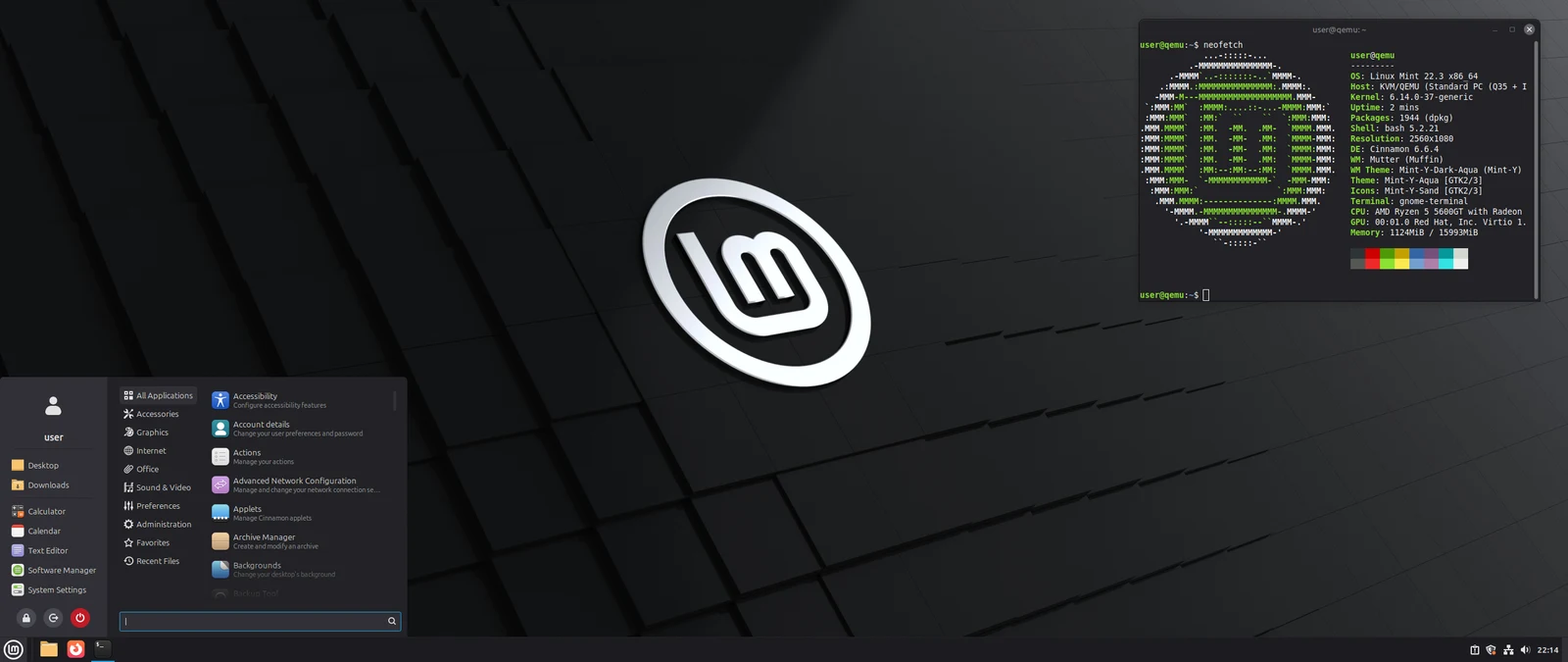
والثانية Linux Mint، وأحدث إصداراتها 22.3، وهو إصدارٌ طويل الدعم حتّى نيسان 2029، كما تقول ملاحظات إصداره.[6] وواجهتها الأشهر Cinnamon، بقائمة تطبيقاتٍ وشريط مهامّ في المكان الذي تتوقّعه. وهي توزيعةٌ عُرفت بالاستقرار وبأنّها لا تغيّر عليك شيئًا فجأة، فتناسب من يريد نظامًا يعمل ولا يفكّر فيه.
والثالثة Kubuntu، وأحدث إصداراتها 26.04 LTS، بواجهة KDE Plasma. ويقول موقعها إنّها أعلنت في آب 2026 مبادرةً اسمها Bullet-Proof KDE، تضيف إلى إصدار 26.04 الطويل إصلاحات برامج KDE وتحديثاتها الأمنيّة طوال عمره.[7] فهي تناسب من يحبّ أن يعدّل شكل نظامه كما يشاء، ويريد مع ذلك قاعدةً ثابتة تحتها.

هل تعمل برامجك على لينكس؟
هذا هو السؤال الذي يقرّر كلّ شيء، فاسأله قبل التوزيعة. فالمتصفّحات تعمل كما هي، ومعها كلّ ما تفعله في المتصفّح: البريد، ومستندات Google، ونسخة الويب من Microsoft 365، ومعظم الخدمات اليوم. وللمكتب حزمة LibreOffice المجّانيّة، وأحدث إصداراتها 26.8.1، وفيها محرّر نصوص وجداول وعروض تفتح ملفّات Word وExcel وPowerPoint.[8] لكنّ الملفّ المعقّد التنسيق قد يتغيّر قليلًا، فإن كان عملك يعتمد على دقّة ملفّات Office، فاستعمل نسخة الويب من Microsoft 365 لهذه الملفّات وحدها.
والبرامج المتخصّصة هي الحدّ الحقيقيّ، فبرامج Adobe مثل Photoshop وPremiere لا تصدر للينكس، ولها بدائل مفتوحة مثل GIMP وKrita وKdenlive، لكنّها برامج مختلفة تتعلّمها من جديد. وكذلك برامج المحاسبة والتصميم الهندسيّ الخاصّة ببعض المهن. فاكتب قائمةً بالبرامج التي لا تستغني عنها، وابحث لكلّ واحدٍ منها: هل له نسخةٌ للينكس، أو نسخةٌ في المتصفّح، أو بديلٌ تقبله.
والألعاب تحسّنت كثيرًا بفضل طبقة التوافق Proton التي تشغّل ألعاب ويندوز على لينكس من داخل Steam. والاستثناء الكبير ألعاب الحماية من الغشّ، فموقع areweanticheatyet.com، الذي يتابع هذه الألعاب، يعدّ اليوم 1,167 لعبة: 17% منها مدعومة، و24% تعمل، و55% معطّلة، و5% يرفض ناشروها تشغيلها على لينكس عمدًا.[9] فإن كانت لعبتك الأساسيّة منافسةً عبر الشبكة، فابحث عنها هناك قبل أن تقرّر.
كيف تنقل ملفّاتك وإعداداتك؟
ابدأ بالنسخة الاحتياطيّة، فدليل Zorin نفسه يوصي بها قبل أيّ شيء، لأنّ تثبيت نظامٍ جديد قد يكتب فوق بياناتك.[10] فانسخ مجلّدات المستندات وسطح المكتب والصور والتنزيلات إلى قرصٍ خارجيّ أو إلى خدمة تخزينٍ سحابيّ، وافتح النسخة على جهازٍ آخر لتتأكّد أنّها تعمل. فالنسخة التي لم تجرّب فتحها لا تعرف بعد هل هي نسخة.
ثمّ المتصفّح، وهو أسهل جزء. فإن سجّلت الدخول في متصفّحك بحسابه، صارت إشاراتك المرجعيّة وكلمات مرورك وإضافاتك تنتقل معك إلى المتصفّح نفسه على لينكس. وإن كنت تحفظ كلمات المرور في المتصفّح من غير حساب، فصدّرها أو انقلها إلى مدير كلمات مرورٍ قبل أن تبدأ. واكتب أيضًا مفاتيح التفعيل لبرامجك المدفوعة، وما تحفظه في OneDrive يبقى متاحًا من المتصفّح.
وإن ثبّت لينكس بجانب ويندوز، فلن تحتاج إلى نقل كلّ شيءٍ دفعةً واحدة. فنواة لينكس فيها برنامج تشغيلٍ اسمه NTFS3، يصفه توثيقها بأنّه يقرأ أقسام NTFS ويكتب فيها كاملًا، وهي صيغة أقراص ويندوز.[11] فتفتح قرص ويندوز من مدير الملفّات في لينكس، وتنسخ منه ما تحتاجه حين تحتاجه.
كيف تجرّبه قبل أن تثبّته؟
أجمل ما في لينكس أنّك تجرّبه كاملًا قبل أن تلمس قرصك، فتكتب النظام على ذاكرة USB، وتُقلع منها، فيعمل النظام كلّه من الذاكرة، وويندوز على القرص كما هو. ويشرح دليل تثبيت Zorin OS الخطوات بالترتيب: نسخةٌ احتياطيّة من ملفّاتك، ثمّ تنزيل ملفّ النظام، ثمّ كتابته على ذاكرة USB بأداةٍ اسمها balenaEtcher، ثمّ الإقلاع منها.[10] وتكفي ذاكرةٌ بسعة 4 غيغابايت للنسخة المجّانيّة، وكلّ ما عليها يُمسح.
وقبل أن تكتب الملفّ على الذاكرة، تأكّد أنّه هو نفسه الذي نشرته التوزيعة، ولم يتلف أثناء التنزيل. فكلّ توزيعةٍ تنشر بجانب ملفّها بصمته بخوارزميّة SHA-256، وصفحة تنزيل Zorin فيها رابطٌ إلى هذه البصمات.[4] فتحسب أنت بصمة الملفّ الذي نزّلته وتقارن. ففي ويندوز تكتب في PowerShell، واكتب اسم ملفّك مكان الاسم في المثال:
Get-FileHash .\Zorin-OS.iso -Algorithm SHA256وفي لينكس تكتب في الطرفية الأمر sha256sum متبوعًا باسم الملفّ. فإن اختلفت البصمة عن المنشورة ولو بحرفٍ واحد، فلا تستعمل الملفّ ونزّله من جديد.
ثمّ أعِد تشغيل الحاسوب واختر الإقلاع من الذاكرة، وغالبًا تفتح قائمة الإقلاع بمفتاحٍ مثل F12 أو F11 أو Esc لحظة التشغيل، ويختلف المفتاح بين مصنّعٍ وآخر. وما يحدث في هذه اللحظة شرحه مقال الإقلاع وUEFI. ثمّ اختر تجربة النظام، وجرّب ما يهمّك فعلًا: الشبكة اللاسلكيّة، والصوت، والطابعة، والكتابة بالعربيّة، والبرنامج الذي تخاف أن تخسره. فإن عمل كلّ هذا من الذاكرة، فسيعمل غالبًا بعد التثبيت، وأسرع.
بجانب ويندوز أو مكانه؟
المثبّت يسألك في النهاية سؤالين. الأوّل أن تثبّت لينكس بجانب ويندوز، فيقتسمان القرص، وتختار أحدهما عند كلّ تشغيل. والثاني أن تمسح القرص وتثبّت لينكس وحده. ويذكر دليل Zorin الخيارين كليهما.[10] والتثبيت نفسه يستغرق عادةً بين عشر دقائق وعشرين، كما تقول صفحة Zorin، والوقت الأطول هو وقت التنزيل وكتابة الذاكرة.[4] وإن كنت في أوّل الطريق، فالتثبيت بجانب ويندوز أسلم، فتعود إليه إن احتجت برنامجًا لا يعمل على لينكس، وحين لا تفتحه شهرًا، تعرف أنّك تستطيع أن تحذفه.
وانتبه إلى أمرٍ واحد قبل أن تقسم القرص. فإن كان ويندوز مشفّرًا بـBitLocker، وهو مفعّلٌ في كثيرٍ من الأجهزة الحديثة من غير أن ينتبه أصحابها، فقد يطلب منك مفتاح الاسترداد بعد التثبيت. وتذكر Microsoft بين ما يسبّب ذلك تغيير جدول أقسام القرص وتغيير مدير الإقلاع، وهما بالضبط ما يفعله التثبيت بجانب ويندوز.[12] فاحفظ مفتاح الاسترداد من حساب Microsoft أو من إعدادات BitLocker قبل أن تبدأ، واكتبه في مكانٍ خارج الحاسوب.
وماذا لو كان جهازك قديمًا جدًّا؟
الأجهزة التي لا تقبل ويندوز 11 كثيرٌ منها يشغّل التوزيعات الثلاث بلا مشكلة، لكنّ بعضها أقدم من ذلك بكثير: ذاكرةٌ قليلة، وقرصٌ ميكانيكيّ بطيء. ولهذه الأجهزة نسخٌ أخفّ من التوزيعات نفسها. فلـLinux Mint نسخةٌ بواجهة Xfce، تصفها صفحة التنزيل بأنّها واجهةٌ خفيفة لا تدعم كلّ ما تدعمه Cinnamon لكنّها أخفّ منها.[13] ولـZorin OS نسخةٌ اسمها Lite للغرض نفسه، تجد رابطها في صفحة التنزيل.[4]
وقبل أن تغيّر النظام في جهازٍ قديم، انظر إلى القرص. فإن كان قرصًا ميكانيكيًّا، فاستبداله بقرص SSD صغير يغيّر سرعة الجهاز أكثر من أيّ نظام، وأسباب بطء الأجهزة مع الوقت شرحها مقال بطء الحاسوب. وقطعةٌ كهذه مع نظامٍ مجّانيّ تعطي الجهاز سنواتٍ أخرى بكلفةٍ أقلّ بكثير من جهازٍ جديد.
وإن ندمت؟
إن ثبّت لينكس بجانب ويندوز، فالندم لا يكلّفك شيئًا: تختار ويندوز عند التشغيل وتكمل كما كنت. وإن مسحت ويندوز، فالعودة إليه تعني تثبيته من جديد من وسيط تثبيتٍ تصنعه من موقع Microsoft، واستعادة ملفّاتك من النسخة الاحتياطيّة. ولهذا تحديدًا ابدأ بالتجربة الحيّة ثمّ بالتثبيت بجانب ويندوز، واترك المسح الكامل لليوم الذي تنسى فيه أنّ ويندوز ما زال على القرص.
ماذا تفعل بعد التثبيت؟
أوّل ما تفعله أن تحدّث النظام من مدير التحديثات، فالملفّ الذي نزّلته عمره أسابيع أو أشهر. ثمّ افتح أداة التعريفات إن كان في جهازك بطاقة رسومٍ من NVIDIA، فالتوزيعات الثلاث تعرض عليك التعريف المناسب من واجهةٍ رسوميّة، وما هي التعريفات أصلًا شرحه مقال التعريفات.
ثمّ جهّز طريقًا للعودة إن أفسد تحديثٌ شيئًا. فأداة Timeshift، التي يطوّرها فريق Linux Mint، تشبه «استعادة النظام» في ويندوز: تأخذ لقطاتٍ دوريّة من ملفّات النظام وإعداداته، وتعيده إلى أيٍّ منها. لكنّ صفحتها تقول صراحةً إنّها تحمي ملفّات النظام وحدها، وتستثني المستندات والصور والموسيقى.[14] فهي لا تغني عن نسخةٍ احتياطيّة لملفّاتك أنت على قرصٍ خارجيّ أو في السحابة، فاجعل الاثنتين عادةً من الأسبوع الأوّل.
ثمّ ثبّت برامجك من متجر التوزيعة قبل أيّ موقعٍ آخر، كما تفعل في الهاتف تمامًا. فالمتجر يجلب البرنامج من مصدرٍ تثق به التوزيعة، ويحدّثه مع النظام كلّه دفعةً واحدة من غير أن تبحث عن كلّ برنامجٍ على حدة. وأضف العربيّة إلى لغات لوحة المفاتيح من الإعدادات، واختر اختصار التبديل بين اللغتين الذي اعتدت عليه. والأمان هنا أبسط منه في ويندوز في نقطةٍ واحدة على الأقلّ: النظام وبرامجه تُحدَّث كلّها من مكانٍ واحد. لكنّ القواعد العامّة لا تتغيّر: كلمات مرورٍ قويّة، ونسخٌ احتياطيّة، وحذرٌ من الروابط، كما في مقال أمان الحاسوب.
من أين تأتي البرامج، وهل تحتاج إلى الطرفية؟
التوزيعات الثلاث مبنيّةٌ على Ubuntu. فـZorin OS يقول إنّه مبنيٌّ على Ubuntu، ويثبّت حزم .deb وملفّات AppImage التي تجدها لبرامج لينكس على مواقعها.[4] وLinux Mint مبنيّةٌ على Debian وUbuntu، وفيها نحو ثلاثين ألف حزمة.[15] وKubuntu هي Ubuntu نفسها بواجهة KDE Plasma.[7] فكلّ شرحٍ تجده لـUbuntu يصلح لها غالبًا، وهذا وحده يفتح لك آلاف الإجابات عن أيّ سؤال.
ولن تحتاج إلى الطرفية في عملك اليوميّ، فالمتجر ومدير التحديثات يفعلان كلّ شيء بالنقر. لكنّ أمرين ستراهما في كلّ شرح، فاعرف ما يفعلانه قبل أن تنسخهما:
sudo apt update
sudo apt upgrade
فالأوّل يسأل مصادر التوزيعة عن آخر إصدارات الحزم، والثاني يثبّت التحديثات المتاحة. وكلمة sudo في أوّلهما تطلب صلاحيّة المدير، فيسألك النظام عن كلمة مرورك. ولهذا لا تنسخ إلى الطرفية أمرًا فيه sudo من موقعٍ لا تثق به، فأنت تعطيه صلاحيّةً على النظام كلّه.
كيف تكتب بالعربيّة على لينكس؟
أضف العربيّة إلى لغات الإدخال من إعدادات لوحة المفاتيح، واختر اختصار التبديل بين اللغتين، وتستطيع أن تجعلها لغة الواجهة أيضًا من إعدادات اللغة. وفي LibreOffice خطوةٌ إضافيّة تستحقّ دقيقة: فعّل دعم التخطيط النصّيّ المعقّد من إعدادات اللغة، فيقول دليله إنّه يدعم العربيّة بين لغات هذا التخطيط. وبعدها يصير Ctrl مع Shift الأيمن يحوّل اتّجاه الكتابة إلى اليمين، وCtrl مع Shift الأيسر يعيده إلى اليسار.[16]
ثمّ جرّب ما تكتبه كلّ يوم: فقرةً عربيّة فيها كلمةٌ إنجليزيّة ورقم، وجدولًا، وملفّ Word عربيًّا من عملك. فهذه التجربة نفسها في التجربة الحيّة من ذاكرة USB تخبرك قبل التثبيت هل يكفيك النظام لعملك بالعربيّة.
هل لينكس آمنٌ بما يكفي؟
لا نظام محصّنٌ من كلّ شيء، وأهمّ ما يجعل لينكس آمنًا لك أمرٌ عمليّ: أنّ تحديثات الأمان تصله فعلًا، وهذا ما لم يعد ويندوز 10 يتلقّاه من غير البرنامج الممدّد. والتوزيعات الثلاث، لأنّها مبنيّةٌ على Ubuntu، تعمل مع الإقلاع الآمن الذي يطلبه ويندوز 11 نفسه، فلا تحتاج إلى تعطيله. ويشرح توثيق أمان Ubuntu أنّها تستعمل محمّل إقلاعٍ صغيرًا موقّعًا من Microsoft، وأنّ الإقلاع الآمن فيها يتحقّق منذ الإصدار 18.04 من محمّل الإقلاع والنواة ووحداتها كلّها.[17]
والخطر الأكبر هو ما تثبّته أنت بيدك. فالتوثيق نفسه يضع بين الأخطاء الأمنيّة الشائعة تنزيل حزم .deb من مصادر لا يُوثق بها.[17] فالقاعدة التي تعرفها من ويندوز تبقى كما هي: البرامج من المتجر أو من موقع صاحبها الرسميّ، والأوامر في الطرفية من شرحٍ تثق بكاتبه. وكلمة المرور التي يطلبها sudo لا تكتبها لبرنامجٍ لا تعرف ماذا سيفعل.
هل لينكس مناسبٌ لك؟
لينكس مناسبٌ لك إن كان أكثر عملك في المتصفّح والمكتب، وإن كان جهازك لا يقبل ويندوز 11، وإن كنت تريد نظامًا يتلقّى تحديثاته سنواتٍ من غير أن تشتري شيئًا. وهو أنسب من ويندوز 10 بلا تحديثات في كلّ الأحوال، لأنّ نظامًا لا تصله إصلاحات الأمان يصير أخطر كلّ شهر. وهو مناسبٌ جدًّا لجهازٍ ثانٍ في البيت، لطالبٍ يكتب واجباته أو لقريبٍ يتصفّح ويراسل، فهؤلاء لا يحتاجون إلى أكثر من المتصفّح والمكتب، ويحتاجون إلى نظامٍ لا يتعطّل كثيرًا. وهو أقلّ مناسبةً إن كان عملك يعتمد على برنامج Adobe أو برنامجٍ مهنيٍّ خاصّ، أو كانت لعبتك المفضّلة في قائمة الألعاب المعطّلة.
والجواب لا يحتاج إلى أن تخمّنه. فذاكرة USB واحدة، وساعةٌ من التجربة الحيّة، تخبرك هل يعمل جهازك وبرامجك على لينكس، قبل أن تغيّر شيئًا على قرصك. وإن لم يناسبك، فالتحديثات الممدّدة تعطيك وقتًا حتّى خريف 2027 لتقرّر.
خلاصة عمليّة
انتهى دعم ويندوز 10 في 14 تشرين الأوّل 2025، والتحديثات الممدّدة للأفراد تمتدّ اليوم حتّى 12 تشرين الأوّل 2027. وإن لم يقبل جهازك ويندوز 11، فلينكس يشغّله مجّانًا بتحديثاتٍ حتّى 2029 على الأقلّ في Zorin OS 18 وLinux Mint 22.3. فاكتب قائمة برامجك أوّلًا، وابحث عن ألعاب الحماية من الغشّ قبل أن تقرّر، ثمّ خذ نسخةً احتياطيّة، وتحقّق من بصمة الملفّ، وجرّب النظام حيًّا من ذاكرة USB. وإن ثبّته بجانب ويندوز، فاحفظ مفتاح BitLocker قبل أن تقسم القرص.
المصادر
- شركة Microsoft، «Windows 10 support has ended»، قُرئ في 2 تشرين الأوّل 2026: «Windows 10 reached end of support on October 14, 2025».
- شركة Microsoft، «Windows 11 specifications»: معالج 64-بت متوافق بنواتين وتردّد 1 غيغاهرتز، و4 غيغابايت ذاكرة، و64 غيغابايت تخزين، وUEFI مع Secure Boot، وTPM 2.0، وبطاقة رسوم DirectX 12.
- دعم Microsoft، «Windows 10 Consumer Extended Security Updates (ESU) Program»، قُرئ في 2 تشرين الأوّل 2026: مجّانًا مع مزامنة إعدادات الحاسوب، أو 1,000 نقطة Microsoft Rewards، أو 30 دولارًا، و«extended security updates through October 12, 2027».
- شركة Zorin Group، «Zorin OS» و«Download»، قُرئتا في 2 تشرين الأوّل 2026: «Zorin OS 18 will receive software updates and security patches until at least June 2029»، ونسختا 18.1 Core وPro، و«Zorin OS usually takes between 10 and 20 minutes to install»، ورابط «View SHA256 checksums» ونسخة Lite، و«Zorin OS is built on Ubuntu»، والتوافق مع تطبيقات .deb وAppImage.
- شركة Zorin Group، «System Requirements»: معالج 64-بت من Intel أو AMD بنواتين وتردّد 1 غيغاهرتز، و2 غيغابايت من الذاكرة، و15 غيغابايت من التخزين لنسخة Core.
- مشروع Linux Mint، «Linux Mint 22.3 Cinnamon»: «Long term support release (LTS), supported until April 2029».
- مشروع Kubuntu، «News»، 17 آب 2026: «Beyond Ubuntu long-term support: introducing KDE’s LTS software to Kubuntu 26.04 LTS»، مبادرة Bullet-Proof KDE لإصلاحات برامج KDE وتحديثاتها الأمنيّة؛ و«Kubuntu is an operating system that combines the power of Ubuntu together with the elegant KDE Plasma desktop».
- مؤسّسة The Document Foundation، «Download LibreOffice»، قُرئ في 2 تشرين الأوّل 2026: الإصدار 26.8.1.
- موقع Are We Anti-Cheat Yet?، قُرئ في 2 تشرين الأوّل 2026: 1,167 لعبة؛ مدعومة 196 (17%)، وتعمل 276 (24%)، ومعطّلة 640 (55%)، ومرفوضة 53 (5%).
- شركة Zorin Group، «Install Zorin OS»: نسخة احتياطيّة، وتنزيل ملفّ .iso، والكتابة على USB بأداة balenaEtcher (4 غيغابايت لنسخة Core)، والإقلاع، والتثبيت «alongside your current operating system or instead of it».
- توثيق نواة لينكس، «NTFS3»: «NTFS3 is fully functional NTFS Read-Write driver».
- موارد Microsoft Learn، «BitLocker recovery overview»: من أسباب طلب مفتاح الاسترداد «Changes to the NTFS partition table on the disk» و«Changes to the boot manager».
- مشروع Linux Mint، «Download Linux Mint 22.3»: نسخة Cinnamon الأساسيّة، ونسخة Xfce «lightweight desktop environment».
- مستودع linuxmint/timeshift على GitHub: «similar to the System Restore feature in Windows»، و«designed to protect only system files and settings. User files such as documents, pictures and music are excluded».
- مشروع Linux Mint، «About Linux Mint»: «Based on Debian and Ubuntu, it provides about 30,000 packages».
- دليل LibreOffice، «Languages Using Complex Text Layout» و«Languages»: العربيّة بين لغات CTL، واختصارا Ctrl+Shift الأيمن والأيسر لاتّجاه الكتابة.
- توثيق أمان Ubuntu، «UEFI Secure Boot»: shim موقّعٌ من Microsoft، والتحقّق منذ 18.04 من «bootloader, kernel, and kernel modules»؛ وبين «Common security mistakes»: «Downloading .debs from untrusted sources».