خلف الواجهة الجميلة التي تنقر فيها على الأيقونات وتسحب النوافذ، يكمن عالمٌ آخر أكثر قوّة: شاشةٌ سوداء ومؤشّرٌ وامض. هذا هو عالم «الطرفية» (Terminal) أو «سطر الأوامر» (Command Line). يبدو مخيفًا أو قديمًا للمبتدئ، لكنّه في الحقيقة أقوى أداةٍ وأكفؤها في حزام أدوات أيّ مطوّرٍ محترف.
مرّت بك هذه الأداة مرارًا: في مقال تجهيز بيئة العمل كانت الواجهة التي تشغّل بها أدواتك، ولمحتَها مدمجةً في محرّر VS Code الذي أعددته، وستلتقي بها لاحقًا حين تتعلّم Git وحين تدير خادمًا بعيدًا. وفي هذا المقال أزيل عنها الغموض: أشرح فلسفتها، وأبيّن لماذا لا تزال الأداة المفضّلة للمطوّرين في العالم، وأسلّمك «عدّة نجاةٍ» من الأوامر تدير بها أيّ مشروعٍ بسيط.
ما الطرفية؟ واجهتان لجهازٍ واحد
هناك طريقتان مختلفتان تمامًا «لمحادثة» نظام تشغيلك. تحقّقان الهدف نفسه (إنشاء مجلّدٍ أو فتح ملفّ)، لكنّهما تختلفان في الفلسفة.
الواجهة الرسومية (GUI)
هي ما تستعمله كل يوم: النوافذ والأيقونات والقوائم والفأرة. فلسفتها «التعرّف» (Recognition): لا تحتاج أن تتذكّر شيئًا، يكفي أن تتعرّف على الزرّ الصحيح وتنقره، وترى أثر فعلك فورًا. هذه سهولةٌ حقيقية، لكن لها ثمن: أنت مقيّدٌ بالوظائف التي صمّم لها المطوّر زرًّا. ما لا زرّ له، لا سبيل إليه.

واجهة سطر الأوامر (CLI)
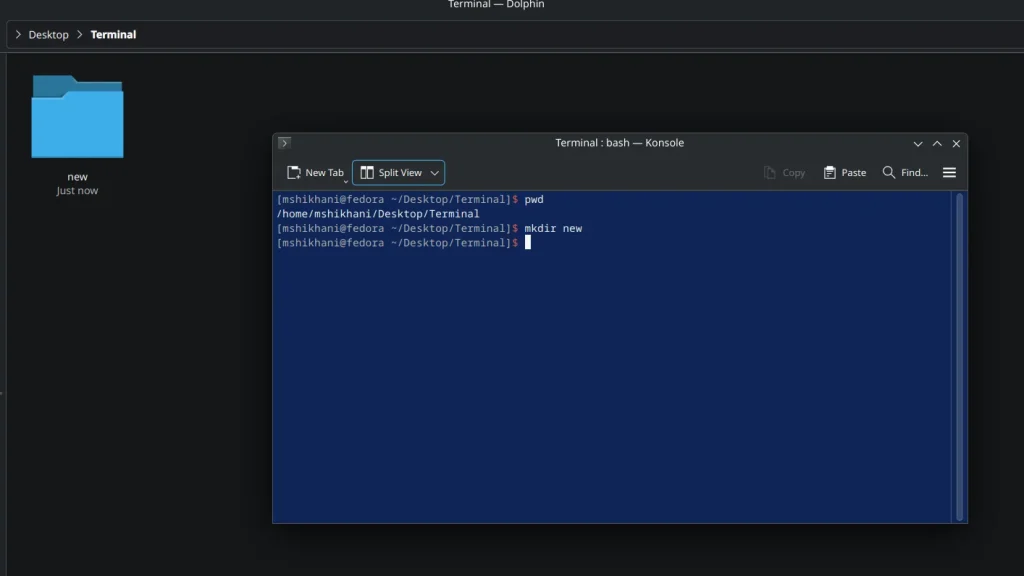
واجهةٌ نصّيةٌ بحتة: تكتب أمرًا فيُنفَّذ. فلسفتها «التذكّر» (Recall): عليك أن تعرف الأمر الصحيح (mkdir لإنشاء مجلّد)، وفي المقابل تنال تحكّمًا دقيقًا ومطلقًا لا تمنحه الأزرار. ولأشرح الفرق بتشبيهٍ واحد: الواجهة الرسومية كلوحة قيادة السيارة بأزرارها الجاهزة، وسطر الأوامر كتوصيل حاسوبٍ تشخيصيٍّ بالمحرّك مباشرةً لضبط ما لا زرّ له. والتشبيه يقف هنا: المحرّك مغلق، أمّا حاسوبك فيمنحك الوصول الكامل متى تعلّمت لغته.
الطرفية، والصَّدفة، والنواة
كلمة «طرفية» تخفي ثلاث طبقاتٍ يخلط بينها كثيرون. «الطرفية» هي البرنامج أو النافذة التي تفتحها؛ مجرّد شاشةٍ تعرض النصّ وتستقبل ما تكتبه. أمّا «الصَّدفة» (Shell) فهي البرنامج الذكيّ الذي يعمل داخلها: مترجمٌ يستمع لأمرك، يفهمه، ثمّ يطلب من «النواة» (قلب نظام التشغيل) تنفيذه، ويعيد إليك النتيجة. فحين تكتب ls -la، أنت تحادث الصَّدفة، وهي تأمر النظام بعرض الملفّات ثمّ تعرضها لك في الطرفية.
وأشهر الصَّدفات «Bash»، واسمها اختصارٌ لـ«Bourne-Again SHell»، تورِيةٌ على صَدفة Bourne القديمة. كتبها Brian Fox لمشروع GNU وأطلقها سنة 1989 بديلًا حرًّا، وصارت الصَّدفة الافتراضية في معظم توزيعات لينكس.[1] ثمّة صَدفاتٌ أخرى مثل Zsh وFish، لكنّ أوامر الأساس التي ستتعلّمها هنا تعمل فيها كلّها تقريبًا.
لماذا يصرّ المطوّرون عليها؟
إن كانت الواجهة الرسومية أسهل، فلماذا يعود المحترف إلى الشاشة السوداء؟ لأن الطرفية ليست مجرّد واجهةٍ بديلة، بل «مُضاعِف قوّة»: تحوّل المهامّ الطويلة إلى إجراءاتٍ فورية، وتفتح أبوابًا تغلقها الواجهة الرسومية.
والأمر يعنيك أنت مطوّر الويب تحديدًا: مدير الحزم npm الذي مرّ بك في مقال تجهيز البيئة يعمل كلّه من الطرفية، وكذلك أدوات البناء الحديثة، وأوامر Git، وتشغيل الخادم المحلّيّ. فالطرفية ليست مهارةً جانبية تتعلّمها إن فرغت، بل هي المكان الذي ستُجري فيه معظم عملك اليوميّ مهما كان تخصّصك. تعلّمها مبكّرًا يوفّر عليك احتكاكًا يوميًّا طويلًا.
السرعة وسَلسلة الأوامر
قد تبدو كتابة الأوامر أبطأ من النقر في البداية، لكنّ العكس يظهر مع الممارسة. الطرفية كاختصار لوحة المفاتيح لكل شيءٍ في حاسوبك. والقوّة تتضح حين تدمج عدّة أوامرٍ في سطرٍ واحد بالرمز &&. فمهمّةٌ تأخذ في الواجهة الرسومية خمس نقراتٍ (إنشاء مجلّد، والدخول إليه، وإنشاء ثلاثة ملفّاتٍ فيه) تصير سطرًا واحدًا:
mkdir new-project && cd new-project && touch index.html style.css script.jsالأنابيب: تركيب أدواتٍ صغيرة (أهمّ فكرة)
هنا تكمن عبقرية الطرفية، وهي ما يجهله أكثر المبتدئين. الفلسفة التي بُنيت عليها أدوات يونكس لخّصها Doug McIlroy في مختبرات بِل: «اكتب برامج تؤدّي مهمّةً واحدةً وتُتقنها، واكتبها لتعمل معًا».[2] والأداة التي تحقّق هذا التعاون هي «الأنبوب» (|): يأخذ ناتج أمرٍ ويمرّره مدخلًا للأمر التالي، فتركّب من أدواتٍ بسيطةٍ سلسلةً تؤدّي عملًا معقّدًا.
مثالٌ عمليّ: لو أردت أن تعرف كم مرّةً تكرّر الخطأ «404» في سجلّ خادمك، تجمع ثلاث أدواتٍ صغيرة: واحدةٌ تقرأ الملفّ، وأخرى تصفّي الأسطر التي فيها «404»، وثالثةٌ تعدّها:
cat access.log | grep "404" | wc -lكل أداةٍ هنا تعرف مهمّةً واحدة، لكنّها مجتمعةً تجيبك في لحظة. هذا التركيب هو ما لا تستطيع واجهةٌ رسوميةٌ أن تضاهيه: أنت لا تستعمل ميزةً جاهزة، بل تبني ميزتك أنت من قطعٍ صغيرة.
التحكّم الكامل ومديرو الحزم
واجهات الأدوات المعقّدة «مبسّطة» بطبعها: تعرض أشيع الخيارات فقط. أمّا الطرفية فتمنحك كامل ميزات الأداة، بما فيها ما لا يظهر في الواجهة أبدًا. ومن أوضح أمثلة هذا «مديرو الحزم»: بدل أن تفتح المتصفّح وتبحث وتنزّل وتنقر «التالي» مرارًا، تثبّت أيّ أداةٍ بأمرٍ واحدٍ يجلب الأداة وكل اعتماديّاتها:
sudo apt install nodejs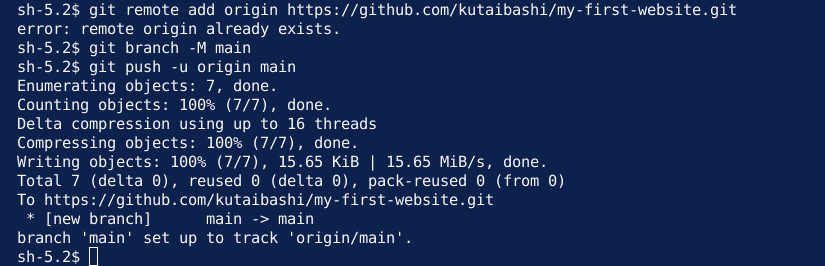
الأتمتة: السكربتات
وهذه القوّة التي تغيّر قواعد اللعبة. «السكربت» ملفٌّ يضمّ سلسلة أوامرٍ تكتبها مرّةً ثمّ تنفّذها بأمرٍ واحدٍ كلّما شئت. تخيّل أن نشر تحديثٍ لموقعك يتطلّب: سحب آخر التغييرات من المستودع، وتشغيل الاختبارات، وبناء الملفّات النهائية، والاتّصال بالخادم، ورفع الملفّات. عمليةٌ طويلةٌ معرّضةٌ للخطأ إن فعلتها يدويًّا في كل مرّة. أمّا بسكربتٍ واحد (./deploy.sh) فتنفّذها كلّها بنقرةٍ واحدةٍ وبالطريقة الصحيحة نفسها دائمًا. هذا يوفّر ساعاتٍ ويقطع الطريق على الأخطاء.
إدارة الخوادم البعيدة
معظم الخوادم في العالم «بلا رأس» (Headless): لا شاشة فيها ولا أيقونات، توفيرًا للموارد. والطرفية هي اللغة العالمية التي تحادث بها أيّ خادمٍ تقريبًا. وحين تتعلّم لاحقًا الاتّصال بخادمٍ بعيدٍ عبر SSH، ستجد أن الطرفية هي بوّابتك الوحيدة إليه. فإتقانك أوامر سطر الأوامر لا يجعلك أكفأ على جهازك فقط، بل يمنحك «جواز سفرٍ» لإدارة أيّ خادمٍ في أيّ مكان.
أوامرك الأولى: عدّة النجاة
لست بحاجةٍ إلى حفظ مئات الأوامر لتكون فعّالًا. مجموعةٌ صغيرةٌ تغطّي تسعين في المئة من عملك اليوميّ، سواءٌ على جهازك أو داخل خادمٍ بعيد. خذها أداةً أداة.
pwd: أين أنا الآن؟
بوصلتك. حين تشعر بالضياع في بنية المجلّدات، يطبع لك pwd المسار الكامل للمجلّد الذي تقف فيه.
pwd
/home/mohammed/projects
يخبرك أنك داخل مجلّد projects، في مجلّد mohammed، في مجلّد home.

ls: ماذا يوجد هنا؟
يعرض ls ملفّات المجلّد الحاليّ ومجلّداته. وقوّته في «الخيارات» التي تضيفها إليه. والصيغة التي أنصح بها دائمًا:
ls -laالخيار -l يعرض قائمةً طويلةً مفصّلةً (الأذونات والمالك والحجم وتاريخ آخر تعديل)، والخيار -a يُظهر كل الملفّات بما فيها المخفيّة التي تبدأ بنقطة. وهذه المخفيّة مهمّة: بها ترى مجلّد .git الذي يخزّن تاريخ مشروعك، أو مجلّد .ssh الذي يحفظ مفاتيحك.

cd: الانتقال بين المجلّدات
به تتنقّل بين «الغرف». للدخول إلى مجلّدٍ فرعيّ:
cd projectsوللصعود مستوًى واحدًا إلى المجلّد الأصل تكتب cd .. (النقطتان اختصارٌ للمجلّد الأصل)، ولتعود إلى مجلّدك الرئيسيّ فورًا مهما عمُق موضعك تكتب cd وحدها.

mkdir وtouch: أدوات الإنشاء
بهما تبني هيكل مشروعك. ينشئ mkdir my-website مجلّدًا جديدًا فارغًا، وينشئ touch index.html ملفًّا جديدًا فارغًا، مثاليٌّ لإنشاء ملفّات HTML وCSS وجافاسكربت الأولى.

سير عملٍ كامل في ثوانٍ
لنجمع هذه الأوامر لنبني هيكل مشروعٍ منظّمًا:
mkdir my-new-project
cd my-new-project
touch index.html
mkdir css js images
cd css
touch style.css
ls -l
في بضع ثوانٍ أنشأت هيكل مشروع ويبٍ جاهزًا للعمل، وهي مهمّةٌ تطول كثيرًا بالواجهة الرسومية. بإتقان هذه الأوامر الخمسة، صرت تتنقّل في نظام الملفّات وتتعامل معه كالمحترفين.
اقرأ السطر، واطلب المساعدة
قبل أن تكتب أمرًا، تأمّل «المِحَثّ» (prompt) نفسه؛ فهو يخبرك بأشياء. سطرٌ مثل mohammed@laptop:~/projects$ يقول: المستخدم mohammed، على جهازٍ اسمه laptop، داخل مجلّد projects (والرمز ~ اختصارٌ لمجلّدك الرئيسيّ). والرمز الأخير مهمّ: علامة الدولار $ تعني مستخدمًا عاديًّا، وعلامة المربّع # تعني صلاحيات المدير الكاملة، فإن رأيتها فانتبه لما تكتب.
ولا تحاول حفظ خيارات كل أمر. لكلّ أمرٍ دليلٌ مدمجٌ تستدعيه بـman متبوعًا باسم الأمر (مثل man ls)، أو بإضافة --help بعد الأمر (مثل ls --help) لرؤية ملخّصٍ سريع. المحترف ليس من حفظ كل شيء، بل من يعرف كيف يسأل أداته حين يحتاج.
اختصاراتٌ تضاعف سرعتك
أربعة اختصاراتٍ تحوّل الطرفية من شاشةٍ متعبةٍ إلى أداةٍ خفيفةٍ في يدك، وهي ما يفرّق بين المبتدئ والمعتاد:
- مفتاح Tab للإكمال التلقائيّ: اكتب أوّل حروف اسم ملفٍّ أو أمرٍ ثمّ اضغط Tab، فتُكمله الطرفية لك. هذا يوفّر الكتابة ويمنع أخطاء الإملاء، وهو أكثر ما ستستعمله.
- السهمان لأعلى وأسفل لاستدعاء الأوامر: تحفظ الصَّدفة تاريخ أوامرك، فبالسهم لأعلى تستعيد أمرًا سابقًا دون إعادة كتابته. والأمر
historyيعرض القائمة كاملةً. - Ctrl+C للإلغاء: يوقف أمرًا يعمل، أو يمسح سطرًا كتبته وعدلت عنه.
- Ctrl+L لتنظيف الشاشة: يمسح ما امتلأت به الطرفية ويبدأ من سطرٍ نظيف (مثل الأمر
clear).
جرّب مفتاح Tab وحده يومًا كاملًا، وستدرك كم تبطّئك كتابة الأسماء حرفًا حرفًا.
المسارات: المطلق والنسبيّ
مرّت بك في الأمثلة مساراتٌ مثل ./images/ و~/Downloads/، وفهمها يريحك كثيرًا. هناك نوعان من المسارات. «المطلق» يبدأ من جذر النظام بشرطةٍ أماميّة (/home/mohammed/projects)، وهو ثابتٌ يصلك إلى الوجهة نفسها من أيّ مكانٍ وقفت فيه. و«النسبيّ» يبدأ من موضعك الحاليّ (cd projects يدخل مجلّد projects داخل مكانك الآن).
وثلاثة رموزٍ تختصر عليك التنقّل: النقطة . تعني «هنا» (مكانك الحاليّ)، والنقطتان .. تعنيان «مستوًى للأعلى»، والمدّة ~ تعني مجلّدك الرئيسيّ. فحين تكتب ./images/ أنت تقول «مجلّد الصور هنا حيث أقف»، وحين تكتب ~/Downloads/ تقول «مجلّد التنزيلات في بيتي». بهذه الرموز الثلاثة تتنقّل في النظام كلّه دون أن تكتب مساراتٍ طويلة.
أدوات أكثر: التعامل مع الملفّات
تعلّمتَ التنقّل والإنشاء؛ وهذه أربعة أوامرٍ تُكمل دورة إدارة الملفّات.
cp: انسخ
أمر «النسخ» في الطرفية، صيغته cp [المصدر] [الوجهة]. فلو عدّلت ملفّ index.html وأردت الاحتفاظ بنسخةٍ احتياطيةٍ قبل المتابعة:
cp index.html index.html.bak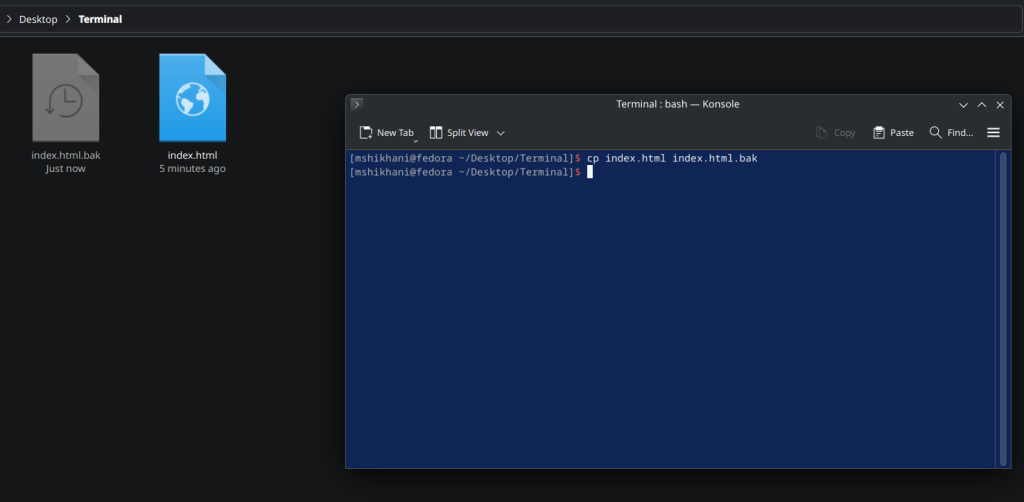
mv: انقل أو أعِد التسمية
لهذا الأمر وظيفتان بحسب السياق: ينقل ملفًّا من مكانٍ إلى آخر، أو يعيد تسميته إن بقيت الوجهة في المجلّد نفسه. لنقل صورةٍ نزّلتها إلى مجلّد صور مشروعك:
mv ~/Downloads/logo.png ./images/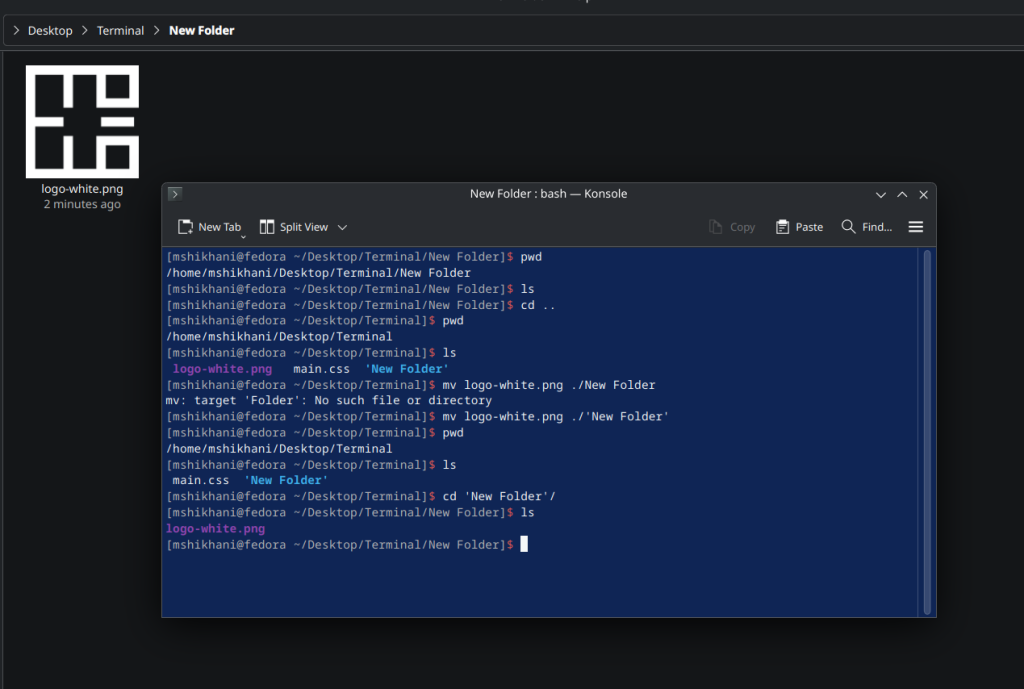
ولإعادة تسمية ملفٍّ في مكانه:
mv style.css main.css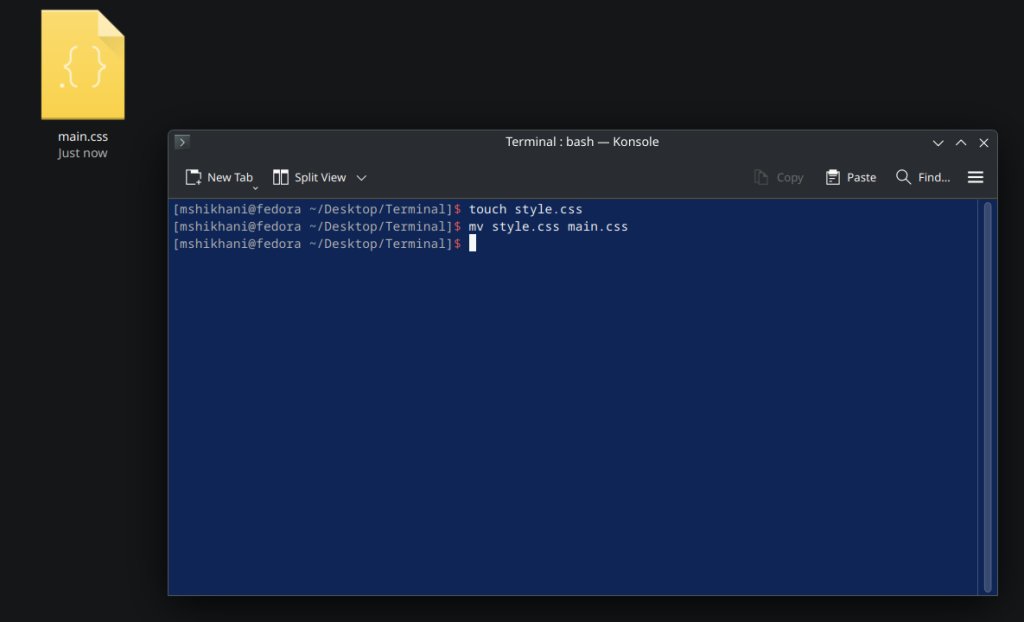
rm: احذف (أخطر أمر)
أمر «الحذف»، وتعامل معه بحذرٍ شديد: لا «سلّة محذوفات» في الطرفية. ما تحذفه بـrm يختفي إلى الأبد ولا يُستعاد بسهولة، فتحقّق مرّتين قبل الضغط على Enter. لحذف ملفّ:
rm index.html.bakولحذف مجلّدٍ بكل محتوياته (أخطر) تضيف الخيار -r (تكراريّ). واحذر بوجهٍ خاصٍّ من دمجه مع المسار الجذر؛ أمرٌ متهوّرٌ قد يمسح نظامك كلّه:
rm -r old-project
cat: ألقِ نظرةً على المحتوى
يعرض cat محتوى ملفٍّ نصّيٍّ صغيرٍ كاملًا في الطرفية دون فتحه في محرّر، مثاليٌّ للتحقّق السريع من ملفّ إعداداتٍ أو ملفّ HTML صغير:
cat index.html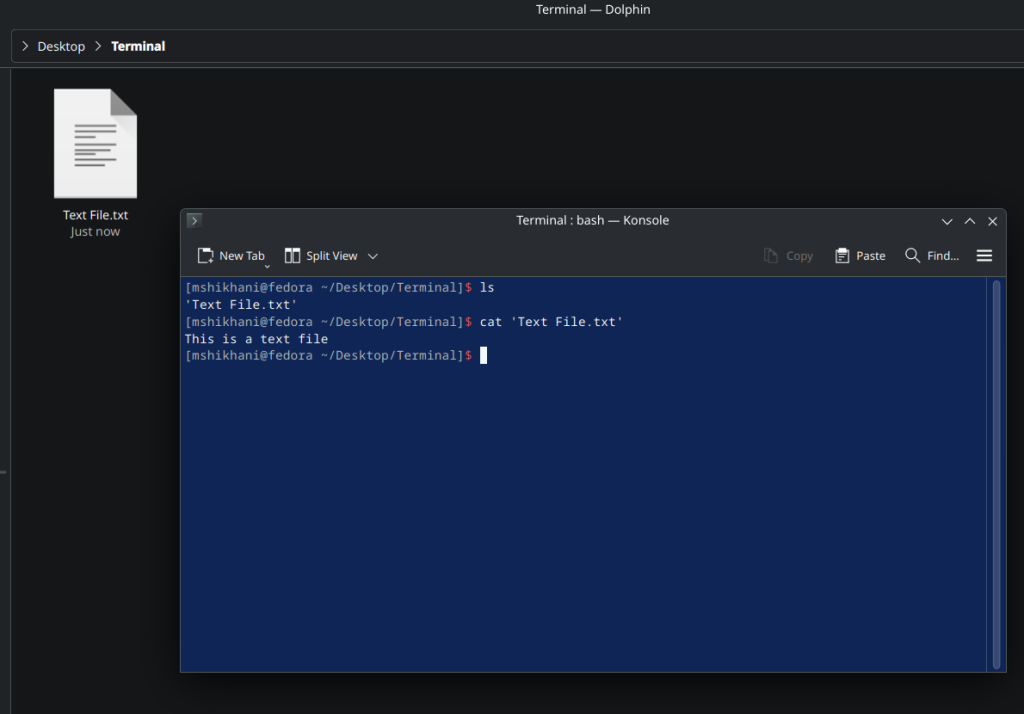
بهذه الأوامر التسعة أكملت دورة إدارة الملفّات: الإنشاء، والاستعراض، والتنقّل، والنسخ، والنقل، والحذف، والعرض. صرت قادرًا على إدارة أيّ مشروع ويبٍ بسيطٍ كاملًا من الطرفية.
الطرفية بين لينكس وويندوز وماك
«شخصية» هذه الأداة تختلف بين الأنظمة، وفهم الفرق يعينك على اختيار بيئتك.
لينكس: مركز القيادة الأصليّ
في لينكس الطرفية هي الواجهة الطبيعية للنظام لا إضافةً عليه، وصَدفتها الشائعة Bash. وأكبر مزاياها «مديرو الحزم» مثل apt في أوبونتو وdnf في فيدورا، يعملان كمتجر تطبيقاتٍ فوريٍّ لسطر الأوامر يجلب البرنامج واعتماديّاته معًا:
sudo apt update
sudo apt install git nodejs
هذه الكفاءة، إلى تطابق بيئة لينكس مع بيئة الخوادم، من أهمّ أسباب عشق المطوّرين له.
ماك: يونكس تحت الغطاء
نظام ماك مبنيٌّ على يونكس، فطرفيّته قريبةٌ جدًّا من لينكس، وأوامر الأساس نفسها تعمل فيه. وقد كانت Bash صَدفته الافتراضية حتى أبدلتها أبل بـZsh في إصدار «Catalina» سنة 2019.[3] هذا القرب من بيئة الخوادم هو ما يجعل كثيرًا من المطوّرين يختارونه.
ويندوز: من التقييد إلى التمكين
مرّت طرفية ويندوز بتحوّلاتٍ طويلة. بدأت بـ«موجّه الأوامر» القديم (cmd.exe) بأوامر مختلفةٍ عن لينكس (يستعمل dir بدل ls) وقدراتٍ محدودةٍ لا تناسب تطوير الويب الحديث. ثمّ جاء PowerShell، وهو قويٌّ جدًّا لكنّه يتحدّث لغةً مختلفة.
وفرقٌ تقنيٌّ لطيفٌ يميّز PowerShell: بينما تمرّر صَدفات يونكس عبر الأنبوب نصًّا خالصًا، يمرّر PowerShell «كائناتٍ» (objects) لها خصائص، فتفرز نتائجه وتصفّيها دون أدوات نصٍّ وسيطة.[4] هو نهجٌ مختلفٌ في تطبيق الفلسفة نفسها، لكنّه يخلق فجوةً بين بيئة التطوير على ويندوز وبيئة الخوادم التي تعمل بلينكس.

ثمّ جاء الحلّ الذي سدّ الفجوة: «نظام ويندوز الفرعيّ للينكس» (WSL). هو ليس محاكاةً، بل نظام لينكس حقيقيٌّ يعمل داخل ويندوز.[5] به تفتح طرفية Bash حقيقيةً على ويندوز وتستعمل الأوامر نفسها (ls وpwd وapt وssh) التي تستعملها على الخادم. لقد جعل WSL ويندوز بيئة تطوير ويبٍ من الدرجة الأولى.
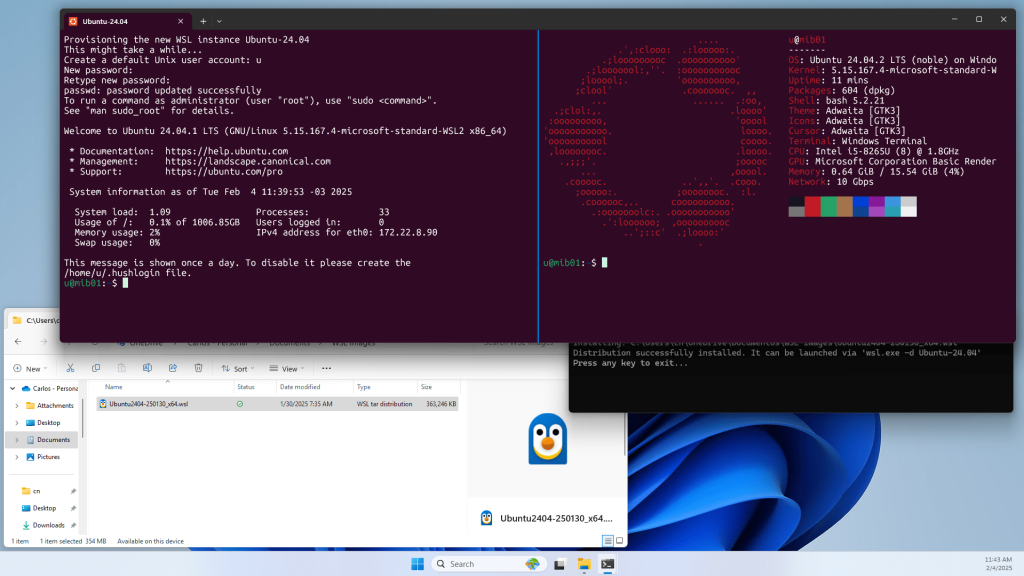
كان لينكس قديمًا الخيار الأفضل بلا منازعٍ بسبب طرفيّته القويّة المطابقة للخوادم. أمّا اليوم، فبفضل WSL صار مطوّر ويندوز ينال التجربة نفسها دون أن يغادر نظامه، وصار الاختيار مسألة تفضيلٍ شخصيٍّ لا قيدًا تقنيًّا.
لغة المحترفين، فإلى أوّل صفحة
أزلتُ الستار عن الشاشة السوداء، فإذا هي ليست بقايا الماضي، بل لغة القوّة والكفاءة. فهمت فلسفتها (التذكّر مقابل التعرّف)، وعرفت أقوى أفكارها (الأنابيب وتركيب الأدوات الصغيرة)، وجمعت عدّة نجاةٍ من تسعة أوامرٍ تدير بها أيّ مشروع. لم تعد مستخدمًا ينقر الأيقونات، بل محاورًا يأمر النظام بدقّةٍ وسرعة. وكأيّ لغةٍ، تزداد طلاقتك فيها بالممارسة لا بالحفظ، فلا تنتظر أن تتقنها كلّها قبل أن تبدأ استعمالها.
ورشتك الآن مكتملة: عتادٌ ونظام، ومحرّرٌ أتقنته، وطرفيّةٌ صارت لغتك. آن أن تستعملها لأوّل مرّةٍ في بناءٍ حقيقيّ: تفتح المحرّر، وتكتب أوّل صفحةٍ بلغة HTML، الهيكل العظميّ لكل صفحات الويب. وهذا موضوع المقال التالي.
المصادر
- Wikipedia: Bash (Unix shell). اسمها وأصلها، وكتابة Brian Fox لها لمشروع GNU سنة 1989.
- Bell Labs / Doug McIlroy: فلسفة يونكس. «اكتب برامج تؤدّي مهمّةً واحدةً وتُتقنها، واكتبها لتعمل معًا».
- Apple / macOS: استخدام zsh صَدفةً افتراضية. التحوّل من Bash إلى Zsh في macOS Catalina سنة 2019.
- Microsoft Learn: أنابيب PowerShell. تمرير الكائنات (objects) لا النصّ عبر الأنبوب.
- Microsoft Learn: نظام ويندوز الفرعيّ للينكس (WSL). بيئة لينكس حقيقية داخل ويندوز.