
في استطلاع Stack Overflow لعام 2025، وهو أحدث إصدارٍ منشور حتّى أيلول 2026، قال 75.9 في المئة من المجيبين إنّهم استعملوا VS Code بانتظامٍ خلال السنة.[1] وفي مقال تجهيز بيئة العمل وضعتَه في ورشتك مع بقيّة الأدوات. وهنا تتعلّمه على مهل: تثبّته بالطريقة الصحيحة لنظامك، وتعرف مناطق واجهته الستّ، وما صار مدمجًا فيه فلا يحتاج إضافة، وكيف تختار الإضافات القليلة التي تحتاجها وتتحقّق من ناشرها.
والمحرّر يتغيّر بسرعة. صدر الإصدار 1.139 في 23 أيلول 2026،[2] وكثيرٌ من الشروح المنتشرة كُتب لنسخٍ أقدم بسنوات، فينصحك بإضافاتٍ صارت وظائفها مدمجة، أو يعدّ لك خمس مناطق في واجهةٍ صارت ستًّا. لذلك تستند كلّ خطوةٍ هنا إلى وثائق المحرّر نفسه كما هي اليوم، وأذكر لك ما يختلف بين ويندوز وماك ولينكس حيث يختلف.
التثبيت: اختر طريقة نظامك
على ويندوز
نزّل من الموقع الرسميّ نسخة التثبيت للمستخدم (User setup)، وهي التي توصي بها مايكروسوفت لمعظم الناس، لأنّها لا تحتاج صلاحيّات المدير وتتحدّث في الخلفية بسلاسة.[3] وبعد هذا التثبيت لا تشغّل المحرّر بصلاحيّات المدير، لأنّ التحديثات تتوقّف حين يعمل بها. أمّا نسخة النظام (System setup) فللجهاز الذي يستعمله أكثر من شخص، لأنّها تثبّت المحرّر لكلّ حساباته.[3] ويضيف المثبّت المحرّر إلى متغيّر المسارات PATH تلقائيًّا. فبعد التثبيت أغلق الطرفية وافتحها من جديد، ثمّ ادخل أيّ مجلّدٍ واكتب هذا الأمر، والنقطة فيه تعني المجلّد الحاليّ:
code .على ماك
نزّل الملفّ، وانقل التطبيق إلى مجلّد التطبيقات، وشغّله من هناك. والمحرّر يعمل على أجهزة ماك بمعالجات Intel وبمعالجات أبل معًا. ولا يُضاف أمر code إلى الطرفية تلقائيًّا على ماك، فافتح لوحة الأوامر بـ Cmd+Shift+P واكتب shell command، ثمّ شغّل الأمر Shell Command: Install 'code' command in PATH.[4]
على لينكس
أنا أعمل على لينكس، وهنا أكثر ما يتعثّر فيه المبتدئ. فأمر sudo apt install code الذي تجده في شروحٍ كثيرة يفشل على أوبونتو وديبيان بعد تثبيتهما مباشرةً، لأنّ الحزمة ليست في مستودعات التوزيعة أصلًا. والطريقة التي تذكرها مايكروسوفت أن تنزّل ملفّ .deb من موقعها، ثمّ تثبّته من مجلّد التنزيل:[5]
sudo apt install ./<file>.debويسألك المثبّت أثناء ذلك عن إضافة مستودع مايكروسوفت ومفتاح توقيعه، فوافق، لأنّ هذا ما يجعل تحديثات المحرّر تصلك مع تحديثات النظام.[5] وعلى Fedora والتوزيعات المبنيّة عليها تضيف المستودع بنفسك، ثمّ تثبّت:
sudo rpm --import https://packages.microsoft.com/keys/microsoft.asc &&
echo -e "[code]\nname=Visual Studio Code\nbaseurl=https://packages.microsoft.com/yumrepos/vscode\nenabled=1\nautorefresh=1\ntype=rpm-md\ngpgcheck=1\ngpgkey=https://packages.microsoft.com/keys/microsoft.asc" | sudo tee /etc/yum.repos.d/vscode.repo > /dev/null
dnf check-update && sudo dnf install code
ولمن يفضّل المتاجر، حزمة Snap هي الرسميّة من مايكروسوفت، وتثبّتها من متجر Snap أو بالأمر sudo snap install --classic code، ثمّ يحدّثها النظام في الخلفية.[5]
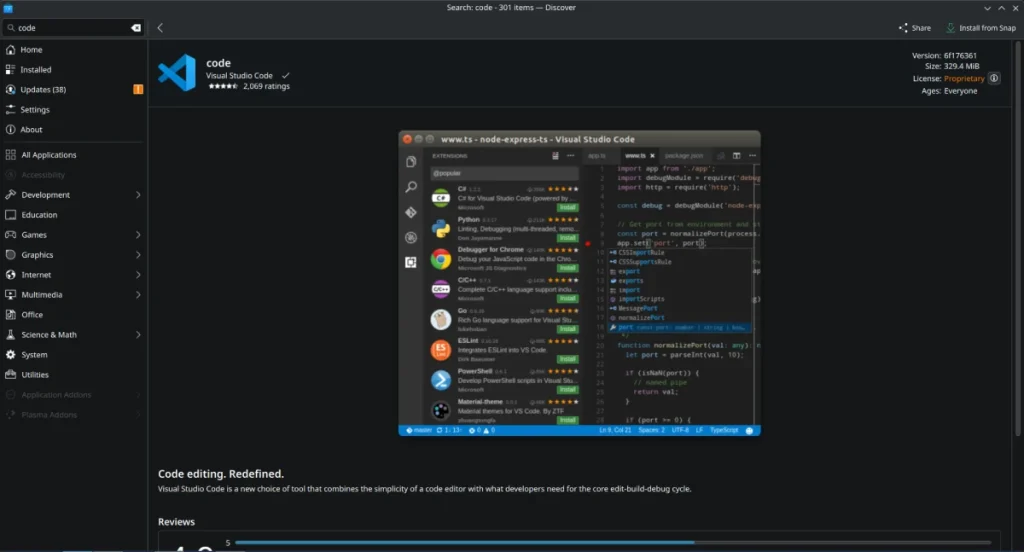
وتجنّب حزمة Flathub، وقد تجدها بين نتائج البحث في مركز البرمجيّات. فهي حزمةٌ يقدّمها المجتمع، ويقول متجر Flathub نفسه إنّ مايكروسوفت لا تدعمها ولا ترتبط بها. وتعمل في بيئةٍ معزولة، فلا ترى الطرفية المدمجة فيها أدوات نظامك مثل Node وGit إلّا بخطواتٍ إضافيّة يشرحها مستودعها.[6] وهذه مشكلةٌ لا يحتاجها من يتعلّم.
ابدأ بفتح مجلّد
المشروع عند VS Code مجلّد. فافتح المجلّد الذي يضمّ مشروعك كلّه من File ثمّ Open Folder، أو بأمر code . من داخله، فيظهر محتواه في المستكشف، ويعمل البحث والطرفية وGit كلّها في سياقه. وإن فتحت ملفًّا وحده عمل المحرّر، لكنّك تخسر معظم ما يجعله أداة مشروع. والفرق بين الملفّ والمجلّد مشروحٌ في مقال الملفّ، وأعدّه أوّل عادةٍ تستحقّ أن تكتسبها في يومك الأوّل.
ستّ مناطق في الواجهة
تقسم وثائق المحرّر واجهته اليوم إلى ستّ مناطق.[7] وكانت الشروح القديمة تعدّها خمسًا، ثمّ أُضيف الشريط الجانبيّ الثانويّ، وفيه نافذة المحادثة مع مساعد الذكاء الاصطناعيّ افتراضيًّا. واللقطة التالية من جهازي تُظهرها في مواضعها كما تراها على الشاشة، من اليسار إلى اليمين، لأنّ واجهة المحرّر تبقى إنجليزيّة الاتّجاه حتّى على جهازٍ عربيّ اللغة.

في أقصى اليسار «شريط النشاط» (Activity Bar)، عمودٌ ضيّق من الأيقونات يبدّل ما يعرضه الشريط المجاور: المستكشف لملفّات المشروع، والبحث في الملفّات كلّها، والتحكّم بالمصادر لـ Git، والتشغيل والتصحيح، والإضافات. وبجانبه «الشريط الجانبيّ الأساسيّ» (Primary Side Bar)، ويتغيّر محتواه بحسب الأيقونة التي تختارها، وتخفيه وتظهره بـ Ctrl+B على ويندوز ولينكس أو Cmd+B على ماك.[7]
وفي الوسط «المحرّر»، حيث تقضي معظم وقتك، وتُفتح فيه الملفّات في تبويبات. وتقسمه بـ Ctrl+\ لترى ملفّين متجاورين، كصفحة HTML وملفّ CSS الخاصّ بها. وفي الجهة المقابلة للشريط الأساسيّ يقع «الشريط الجانبيّ الثانويّ» (Secondary Side Bar)، وفيه المحادثة افتراضيًّا، ويمكنك أن تسحب إليه أيّ عرضٍ من الشريط الأساسيّ.[7]
وتحت المحرّر «اللوحة» (Panel)، وأهمّ ما فيها الطرفية وقائمة المشكلات التي تعرض الأخطاء والتحذيرات وأنت تكتب. وفي الأسفل «شريط الحالة» (Status Bar)، يعرض فرع Git الحاليّ وعدد الأخطاء وترميز الملفّ وموضع المؤشّر، وبعض ما فيه يُنقر، كاسم الفرع الذي تنقره لتبدّل إلى فرعٍ آخر.
ما صار مدمجًا ولا يحتاج إضافة
أكثر الشروح المنتشرة تبدأ بقائمة إضافات. لكنّ كثيرًا ممّا كانت الإضافات تقدّمه صار جزءًا من المحرّر، وكلّ إضافةٍ تثبّتها برنامجٌ آخر يعمل بصلاحيّاتك على جهازك، كما سيأتي. فابدأ بما في المحرّر أصلًا، وهذا الجدول يجمع أشهره:
| ما تحتاجه | ما في المحرّر، وبدل أيّ إضافة |
|---|---|
| هيكل صفحة HTML كاملًا | اكتب ! ثمّ Tab، فاختصارات Emmet مدمجة[8]، بدل إضافات القوالب |
| تغيير الوسم الختاميّ مع الافتتاحيّ | الإعداد editor.[9]، بدل إضافة Auto Rename Tag |
| تلوين الأقواس المتطابقة | ابحث في الإعدادات عن Bracket Pair Colorization وفعّله[10]، بدل إضافة Bracket Pair Colorizer |
| رؤية اللون واختياره | منتقي الألوان حين تمرّ على قيمة اللون[11]، بدل إضافة Color Highlight |
| معاينة الصفحة وأنت تكتب | المتصفّح المدمج[12]، بدل إضافة Live Server |
واختصارات Emmet وحدها توفّر عليك كثيرًا. تكتب علامة التعجّب ثمّ Tab، فيكتب المحرّر هيكل صفحة HTML كاملًا بسطر نوع المستند ووسمي head وbody، وتكتب ul>li*3 فتحصل على قائمةٍ بثلاثة عناصر.[8] وتجد هذا الهيكل مشروحًا سطرًا سطرًا في مقال HTML. ويقترح عليك «الإكمال الذكيّ» (IntelliSense) أسماء الوسوم والخصائص وأنت تكتب، وتستدعيه متى شئت بـ Ctrl+Space. وتعمل اختصارات Emmet افتراضيًّا في ملفّات HTML وCSS وSCSS وJSX، وفي ملفّات PHP وغيرها ممّا يُبنى على هذه اللغات، فلا تحتاج أن تفعّلها بنفسك.[13][11]
وأمّا الإعداد editor.linkedEditing فقصّته طريفة. صاحب إضافة Auto Rename Tag يكتب في صفحتها أنّ المحرّر يقدّم وظيفتها مدمجةً منذ الإصدار 1.44، وأنّ إضافته تتنحّى عن ملفّات HTML إن فعّلت هذا الإعداد.[9]
وأحدث ما دخل المحرّر متصفّحٌ مدمج، أُضيف في الإصدار 1.109 الصادر في 4 شباط 2026، وما زال في مرحلة المعاينة.[12] تنقر على ملفّ HTML بالزرّ الأيمن وتختار Open in Integrated Browser، فتُفتح الصفحة في تبويبٍ داخل المحرّر وتتحدّث وأنت تعدّل الملفّ.[11] ويعرض المواقع التي تشغّلها على جهازك مع أدوات المطوّر أيضًا.[12]

ومع ذلك تبقى إضافة Live Server مفيدةً حين تريد صفحتك في متصفّحك الحقيقيّ، بإضافاته وأحجام نوافذه، وقد تجاوزت تثبيتاتها 82 مليونًا في أيلول 2026.[14]
الإضافات: ثلاثٌ تكفيك الآن
افتح قسم الإضافات من شريط النشاط أو بـ Ctrl+Shift+X، وابحث باسم الإضافة أو بمعرّفها، وهو اسم الناشر ثمّ نقطة ثمّ اسم الإضافة.[15] ويمكنك التثبيت من الطرفية بالمعرّف أيضًا:
code --install-extension esbenp.prettier-vscodeوالثلاث التي أقترحها لمن يبدأ بالواجهات الأماميّة قليلةٌ عمدًا:[14]
- إضافة Prettier، ومعرّفها
esbenp.prettier-vscode: تنسّق الشيفرة بقواعد ثابتة، فتبدو ملفّاتك كلّها كأنّها كُتبت بيدٍ واحدة، ويحمل ناشرها علامة التوثيق. - إضافة Error Lens، ومعرّفها
usernamehw.errorlens: تكتب رسالة الخطأ بجانب السطر نفسه، فلا تحتاج أن تمرّر الفأرة فوق الخطّ المتعرّج لتقرأها. - إضافة Live Server، ومعرّفها
ritwickdey.LiveServer: خادمٌ محلّيّ يفتح صفحتك في متصفّحك ويعيد تحميلها كلّما حفظت.
وما عدا ذلك أضفه حين يفرضه عملك. ستحتاج أدوات JavaScript حين تصل إلى مقال JavaScript، وأدوات Git حين تصل إلى مقال Git، وقبل ذلك لن تعرف ما الذي ينقصك فعلًا. والمحرّر المزدحم بإضافاتٍ لا تستعملها أبطأ في فتحه، وأصعب في معرفة سبب أيّ خللٍ يظهر فيه.
قبل أن تثبّت أيّ إضافة
الإضافة برنامجٌ يعمل بالصلاحيّات نفسها التي يعمل بها المحرّر، فما يستطيعه المحرّر على جهازك تستطيعه الإضافة.[16] ولهذا يسألك VS Code منذ الإصدار 1.97، حين تثبّت أوّل إضافةٍ من ناشرٍ جديد، هل تثق بهذا الناشر. فلا تضغط زرّ الموافقة تلقائيًّا، وانظر قبله في أربعة أمورٍ تذكرها الوثائق: التقييمات والمراجعات، وقسم الأسئلة ومدى تجاوب الناشر فيه، ووجود المستودع والرخصة، وعلامة «الناشر الموثّق» الزرقاء.[16] وانتبه إلى أنّ التثبيت من الطرفية بأمر code --install-extension لا يجعل ناشر الإضافة موثوقًا عند المحرّر تلقائيًّا، فتحقّق من الناشر بنفسك قبل أن تكتب الأمر.[16]
وهذه العلامة تعني أنّ الناشر أثبت ملكيّته لنطاق موقعه، وأنّ المتجر تحقّق من حسن حاله فيه ستّة أشهرٍ على الأقلّ.[16] وغيابها لا يعني خطرًا بالضرورة، فلا يحملها ناشرا Error Lens وLive Server مثلًا، وتثبيتات كلٍّ منهما بالملايين.[14] فاجمع العلامات كلّها، وكن أشدّ حذرًا مع إضافةٍ جديدةٍ باسمٍ يشبه اسم إضافةٍ مشهورة.
الإعدادات: أربعةٌ أضبطها في كلّ تثبيت
افتح الإعدادات بـ Ctrl+, وابحث عن أيّ إعدادٍ باسمه. ووراء هذه الواجهة ملفٌّ نصّيّ اسمه settings.json، تفتحه مباشرةً بالأمر Preferences: Open User Settings (JSON) من لوحة الأوامر، فتنسخ منه إعداداتك كلّها دفعةً واحدة إلى جهازٍ آخر. وللإعدادات مستويان: إعدادات المستخدم تسري على كلّ ما تفتحه، وإعدادات مساحة العمل تخصّ مشروعًا واحدًا وتُحفظ في مجلّدٍ اسمه .vscode في جذره، وهي التي تُطبَّق حين يختلف المستويان.[17][17] وهذه الإعدادات الأربعة أضبطها في كلّ تثبيتٍ جديد:
{
  "editor.fontSize": 16,
  "editor.wordWrap": "on",
  "files.autoSave": "onFocusChange",
  "editor.formatOnSave": true
}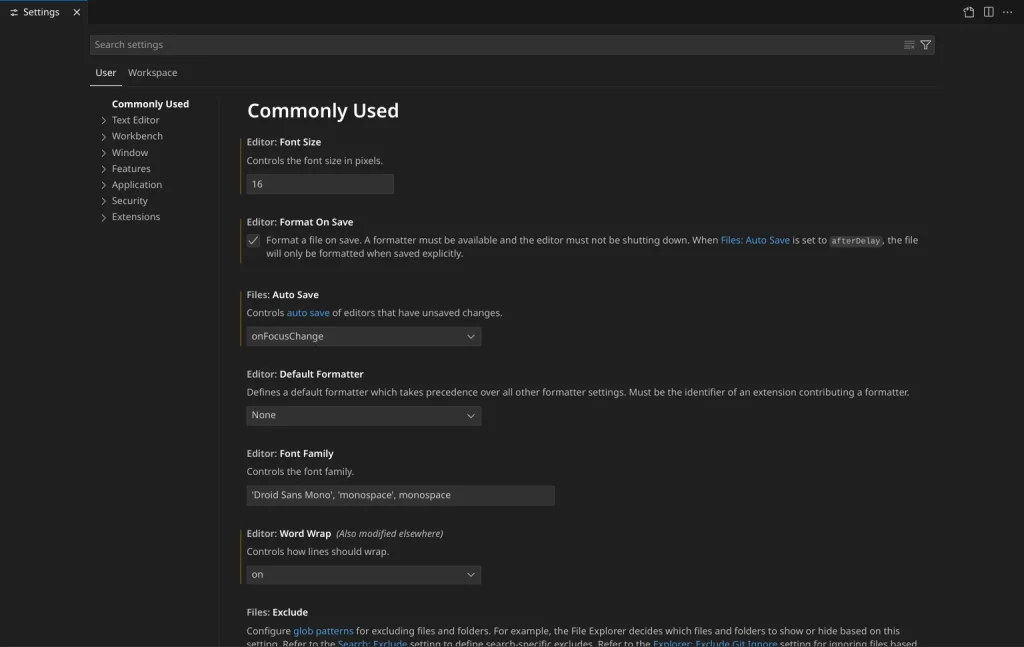
الأوّل حجم الخطّ، واختره بحسب شاشتك. والثاني يلفّ السطر الطويل داخل حدود المحرّر بدل أن يمتدّ أفقيًّا فتضطرّ إلى التمرير. والثالث يحفظ الملفّ حين تنتقل من المحرّر إلى نافذةٍ أخرى، وقيمه الأخرى off وafterDelay وonWindowChange.[18] والرابع ينسّق الملفّ عند كلّ حفظ، ويحتاج منسّقًا مثبّتًا تختاره في الإعداد editor.defaultFormatter، ومعرّف Prettier هو القيمة التي تكتبها فيه.
وحين تنتقل إلى جهازٍ جديد، تنقل ميزة المزامنة (Settings Sync) إعداداتك واختصاراتك وغيرها بحساب مايكروسوفت أو حساب GitHub، فتستعيد بيئتك في دقائق.[19]
المظهر
السمة الافتراضيّة الداكنة اسمها Dark Modern، والفاتحة Light Modern، وتبدّل بين السمات بـ Ctrl+K ثمّ Ctrl+T.[20] وفي المتجر سماتٌ كثيرة، فابحث عن كلمة Theme في قسم الإضافات. وأنا أستعمل سمةً صمّمتها بنفسي اسمها Crimson Deep، وتثبّتها بالأمر code --install-extension Kshikhani.crimson-deep-theme إن أردت تجربتها.[14]
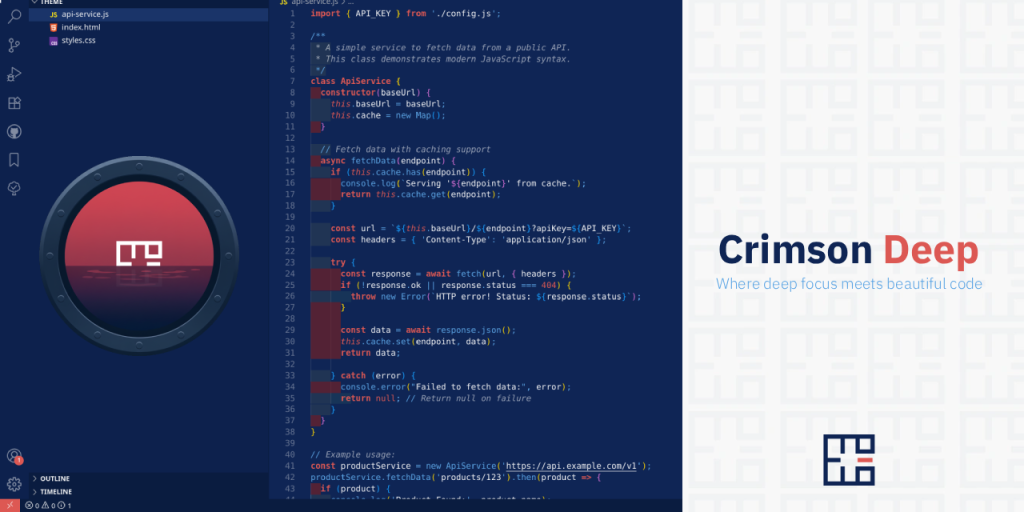
وتستطيع أن تغيّر أيقونات الملفّات أيضًا من File ثمّ Preferences ثمّ Theme ثمّ File Icon Theme، فتظهر بجانب كلّ ملفٍّ في المستكشف وفي التبويبات أيقونةٌ تدلّ على نوعه.[20] وفي مشروعٍ فيه عشرات الملفّات يفيدك هذا أكثر ممّا تتوقّع.
الاختصارات، وما يختلف بين ويندوز ولينكس
أكثر ما يسرّعك تقليل انتقال يدك إلى الفأرة. والاختصارات على ويندوز ولينكس تستعمل Ctrl وعلى ماك Cmd في الغالب، لكنّ بعضها يختلف بين ويندوز ولينكس نفسيهما، وفيه تخطئ شروحٌ كثيرة تكتب اختصار ويندوز وحده.[21]
فإن كنت على لينكس وضغطت Ctrl+Alt+Down فلم يحدث ما تتوقّعه، فالسبب أنّك استعملت اختصار ويندوز. وعلى ماك تحوّل Ctrl في هذه الاختصارات إلى Cmd وAlt إلى Option، ما عدا الانتقال إلى سطر وفتح الطرفية، فيبقى فيهما Ctrl. وتفتح القائمة الكاملة بـ Ctrl+K ثمّ Ctrl+S، فتبحث فيها وتغيّر ما شئت.[21] وأنصحك أن تبدأ بثلاثة: لوحة الأوامر والفتح السريع وتحديد التطابق التالي، فهي وحدها تغيّر يومك، ثمّ تضيف غيرها حين تلاحظ أنّك تكرّر حركةً بالفأرة.
| الوظيفة | ويندوز ولينكس |
|---|---|
| لوحة الأوامر | Ctrl+Shift+P |
| الفتح السريع لملفّ | Ctrl+P |
| الانتقال إلى سطر | Ctrl+G |
| تحديد التطابق التالي | Ctrl+D |
| مؤشّرٌ إضافيّ تحت السطر | ويندوز: Ctrl+Alt+↓لينكس: Shift+Alt+↓ |
| نسخ السطر إلى الأسفل | ويندوز: Shift+Alt+↓لينكس: Ctrl+Shift+Alt+↓ |
| نقل السطر إلى الأعلى | Alt+↑ |
| فتح الطرفية وإغلاقها | Ctrl+` |
العربيّة في VS Code
ثلاثة أمورٍ يحسن أن يعرفها من يكتب العربيّة في محرّره. الأوّل أنّ واجهة VS Code لا تأتي بالعربيّة. فالمحرّر إنجليزيّ الواجهة افتراضيًّا، ولغاته الأخرى حزمٌ تُثبّت من المتجر، وفي قائمة لغات الواجهة في وثائقه أربع عشرة لغة، ليس بينها العربيّة.[22] ولا أراه عائقًا للمتعلّم، لأنّ أسماء القوائم الإنجليزيّة هي ما ستجده في كلّ شرحٍ وكلّ وثيقة.
والثاني أنّ النصّ العربيّ داخل الشيفرة لا يُعرض دائمًا كما تتوقّع. فالمحرّر لا يدعم الكتابة من اليمين إلى اليسار دعمًا كاملًا، وطلب إضافة هذا الدعم مفتوحٌ على GitHub منذ 9 أيلول 2016، وعليه 193 تعليقًا حتّى أواخر أيلول 2026.[23] فقد يبدو لك سطرٌ يمزج العربيّة بالإنجليزيّة مضطرب الترتيب في المحرّر، وهو في الملفّ سليم، فافتح الصفحة في المتصفّح قبل أن تحاول إصلاحه. وفي اللقطة التالية أثرٌ آخر: الحروف العربيّة تظهر متباعدةً في بعض الكلمات، مثل «من أنا» و«الواجهات»، لأنّ خطّ الشيفرة يعطي كلّ محرفٍ العرض نفسه، والحروف العربيّة تتّصل وتختلف أعراضها.

والثالث المحارف الخفيّة. فمنذ الإصدار 1.63 يبرز المحرّر محارف Unicode غير المرئيّة والمحارف التي تشبه حروفًا إنجليزيّة، لأنّها قد تُستعمل لإخفاء شيفرةٍ ضارّة.[24] وفي نصٍّ عربيّ منسوخٍ من الإنترنت قد تختبئ علامات اتّجاهٍ خفيّة، فتعرف الآن من أين جاء المربّع الذي يحيط بها. وإن فتحت مجلّدًا لم تمنحه الثقة، أبرز المحرّر كلّ محرفٍ خارج ASCII، والحروف العربيّة كلّها خارجه، فتبدو كلماتك محاطةً بالمربّعات.[24] فحين يسألك المحرّر هل تثق بمؤلّفي مجلّدٍ أنت صاحبه، فأجب بالموافقة.
شيفرةٌ واحدة وبرنامجان
للمحرّر وجهان يحسن أن تفرّق بينهما. فشيفرته في مستودعٍ اسمه Code - OSS برخصة MIT المفتوحة، والبرنامج الذي تنزّله باسم Visual Studio Code توزيعةٌ من تلك الشيفرة، تضيف إليها مايكروسوفت تخصيصاتها وتصدرها برخصة منتجٍ تقليديّة.[25] ومن هذه التخصيصات شعارها وجمع بيانات الاستعمال والربط بمتجر إضافاتها.[26]
Code - OSS المفتوح تبني مايكروسوفت VS Code برخصتها ومتجرها، ويبني مشروع VSCodium نسخًا برخصة MIT تعتمد على معرض Open VSX.ومشروع VSCodium مجتمعيّ، يبني الشيفرة نفسها دون تخصيصات مايكروسوفت، وينشر النسخ الناتجة برخصة MIT وبلا تتبّع.[26] وثمنه في الإضافات. فمايكروسوفت تمنع غير منتجاتها من استعمال متجرها، فيعتمد VSCodium على معرضٍ مفتوحٍ بديل هو open-vsx.org، ويقول المشروع نفسه إنّك ستفتقد فيه على الأرجح بعض الإضافات التي تعرفها.[26] وفي استطلاع 2025 قال 6.2 في المئة من المجيبين إنّهم استعملوه بانتظام.[1]
أنا أستعمل VSCodium، لأنّي أفضّل البرمجيّات المفتوحة بالكامل. أمّا لمن يبدأ فأنصح بالنسخة الرسميّة، لأنّ الشروح والإضافات كلّها تُكتب لها أوّلًا. وإن أزعجك جمع البيانات فيها فأوقفه بسطرٍ واحدٍ في ملفّ الإعدادات:[27]
"telemetry.telemetryLevel": "off"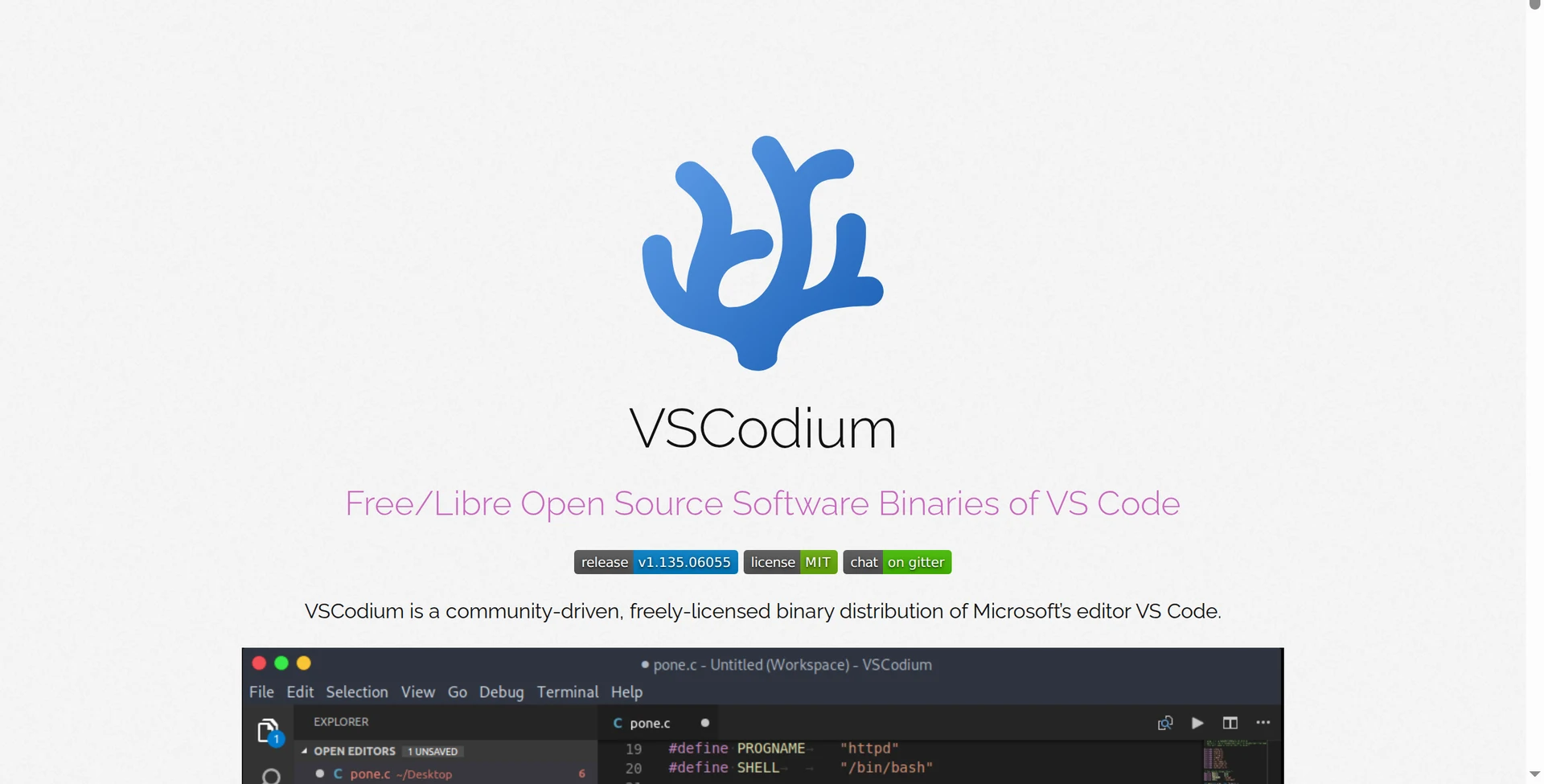
الذكاء الاصطناعيّ داخل المحرّر
المساعد الذكيّ صار جزءًا من المحرّر نفسه، ونافذته في الشريط الجانبيّ الثانويّ افتراضيًّا.[7] وأعلن فريق VS Code في أيار 2025 أنّه سيفتح شيفرة إضافة GitHub Copilot Chat برخصة MIT وينقل أجزاءها إلى قلب المحرّر، ثمّ فتحها فعلًا في 30 حزيران 2025.[28] ولـ Copilot خطّةٌ مجّانيّة برصيدٍ محدود، منه 2000 إكمالٍ للشيفرة في الشهر.[29]
وخارج المحرّر محرّراتٌ بُنيت حول الذكاء الاصطناعيّ من البداية، أشهرها Cursor، الذي قال 17.9 في المئة من المجيبين في استطلاع 2025 إنّهم استعملوه بانتظام. ومن الأدوات الأخرى Claude Code بنسبة 9.7 في المئة.[1]
ونصيحتي لمن يتعلّم ألّا يتّكئ عليها في أشهره الأولى. تعلّم أن تكتب الشيفرة وتخطئ وتصلح خطأك بنفسك، لأنّ هذه المهارة تُبنى بالتكرار، والمساعد الذي يكتب عنك يأخذ منك التكرار نفسه. فإذا صار لك أساس، صار المساعد يرفع سرعتك، وصرت تعرف متى يخطئ.
خلاصة عمليّة
ثبّت VS Code بطريقة نظامك الرسميّة: نسخة المستخدم على ويندوز، والتطبيق مع أمر code على ماك، وملفّ .deb أو مستودع مايكروسوفت أو حزمة Snap على لينكس، وتجنّب حزمة Flathub. افتح مجلّد مشروعك كاملًا، وتعرّف إلى المناطق الستّ. جرّب ما هو مدمج قبل أن تبحث عن إضافة، وثبّت Prettier وError Lens، وانظر في ناشر كلّ إضافةٍ قبل أن تمنحه ثقتك. ثمّ اضبط الإعدادات الأربعة، وتعلّم اختصارات نظامك أنت لا اختصارات غيره.
وفي هذا المقال مرّت بك الطرفية المدمجة في اللوحة السفليّة مرّاتٍ كثيرة: بها تشغّل Git وNode وأوامر التثبيت، وستشغّل بها أدواتك كلّها تقريبًا. ولأنّها تخيف المبتدئ بلا سبب، أفردتُ لها المقال التالي، لتفهمها على حدة وتكتب فيها أوامرك الأولى بثقة.
المصادر
- شركة Stack Overflow، «2025 Developer Survey: Technology»، أحدث إصدارٍ منشور حتّى أيلول 2026: من استعمل كلّ محرّرٍ بانتظامٍ خلال السنة، VS Code 75.9%، وCursor 17.9%، وClaude Code 9.7%، وZed 7.3%، وVSCodium 6.2%.
- شركة مايكروسوفت، «Visual Studio Code updates»: الإصدار 1.139 صدر في 23 أيلول 2026.
- شركة مايكروسوفت، «Visual Studio Code on Windows»: التثبيت للمستخدم (User setup) هو الموصى به لأنّه لا يحتاج صلاحيّات المدير، ويضيف المحرّر إلى متغيّر PATH، ثمّ يفتح الأمر
code .المجلّد الحاليّ. - شركة مايكروسوفت، «Visual Studio Code on macOS»: النقل إلى مجلّد التطبيقات، وأمر Shell Command: Install ‘code’ command in PATH.
- شركة مايكروسوفت، «Visual Studio Code on Linux»: حزمة .deb تعرض تثبيت مستودع مايكروسوفت ومفتاحه لتصل التحديثات عبر مدير الحزم، وأوامر Fedora، وحزمة Snap الرسميّة.
- متجر Flathub، «Visual Studio Code»، ومستودع الحزمة «flathub/com.visualstudio.code»: حزمةٌ يقدّمها المجتمع ولا تدعمها مايكروسوفت، وتعمل في بيئةٍ معزولة تحتاج خطواتٍ إضافيّة لتشغيل أدوات النظام من الطرفية.
- شركة مايكروسوفت، «User interface»: الواجهة ستّ مناطق رئيسة، والشريط الجانبيّ الثانويّ يضمّ نافذة المحادثة افتراضيًّا.
- مشروع Emmet، «snippets/html.json»: الاختصار
!مرادفٌ لـhtml:5. - جُن هان، «Auto Rename Tag»: منذ الإصدار 1.44 يقدّم VS Code تحديث الوسوم المتطابقة مدمجًا بالإعداد
editor.linkedEditing. - شركة مايكروسوفت، «Code Navigation»: تلوين أزواج الأقواس بالإعداد
editor..bracketPair Colorization. enabled - شركة مايكروسوفت، «HTML in Visual Studio Code»: التحديث التلقائيّ للوسوم، ومنتقي الألوان، ومعاينة ملفّات HTML في المتصفّح المدمج وتحديثها لحظيًّا.
- شركة مايكروسوفت، «January 2026 (version 1.109)» (صدر في 4 شباط 2026): متصفّحٌ مدمج في مرحلة المعاينة يعرض المواقع المحلّيّة ومعه أدوات المطوّر. واللقطة المنشورة في المقال مأخوذةٌ من الفيديو المرفق بهذه الملاحظات.
- شركة مايكروسوفت، «Emmet in Visual Studio Code»: اختصارات Emmet مفعّلةٌ افتراضيًّا في ملفّات html وcss وscss وjsx وphp وغيرها.
- متجر Visual Studio، صفحات الإضافات: «Prettier»، و«Error Lens»، و«Live Server»، و«Crimson Deep».
- شركة مايكروسوفت، «Extension Marketplace»: فتح قسم الإضافات، والتثبيت من سطر الأوامر بـ
code --install-extension. - شركة مايكروسوفت، «Extension runtime security»: للإضافة صلاحيّات المحرّر نفسها، ونافذة الثقة بالناشر منذ الإصدار 1.97، وعلامة الناشر الموثّق.
- شركة مايكروسوفت، «User and workspace settings»: ملفّ settings.json، وأمر Preferences: Open User Settings (JSON)، وإعدادات مساحة العمل التي تُحفظ في مجلّد .vscode وتتقدّم على إعدادات المستخدم.
- شركة مايكروسوفت، «Basic editing»: قيم الحفظ التلقائيّ off وafterDelay وonFocusChange وonWindowChange.
- شركة مايكروسوفت، «Settings Sync»: المزامنة بحساب مايكروسوفت أو GitHub.
- شركة مايكروسوفت، «Themes»: السمة الداكنة الافتراضيّة Dark Modern.
- شركة مايكروسوفت، «Default keyboard shortcuts»: اختصارات ويندوز ولينكس وماك، ومنها ما يختلف بين ويندوز ولينكس.
- شركة مايكروسوفت، «Display Language»: قائمة اللغات المتاحة لواجهة المحرّر، وليس بينها العربيّة.
- مستودع VS Code على GitHub، «Support for RTL languages» (المسألة 11770): مفتوحةٌ منذ 9 أيلول 2016، وعليها 193 تعليقًا في 29 أيلول 2026.
- شركة مايكروسوفت، «November 2021 (version 1.63)»: إبراز محارف Unicode الخفيّة والملتبسة، وإبراز كلّ ما ليس ASCII في مساحات العمل غير الموثوقة.
- شركة مايكروسوفت، «microsoft/vscode»: شيفرة
Code - OSSبرخصة MIT، ومنتج Visual Studio Code توزيعةٌ منها بتخصيصاتٍ لمايكروسوفت وبرخصة منتجٍ تقليديّة. - مشروع VSCodium، «VSCodium» و«Extensions + Marketplace»: نسخٌ برخصة MIT بلا تتبّع، ومعرض الإضافات الافتراضيّ open-vsx.org لأنّ مايكروسوفت تمنع غير منتجاتها من استعمال متجرها. واللقطة المنشورة في المقال من موقع المشروع، ومستودع الموقع برخصة MIT.
- شركة مايكروسوفت، «Telemetry»: إيقاف بيانات الاستعمال بالإعداد
telemetry.telemetryLevel. - فريق VS Code، «VS Code: Open Source AI Editor» (19 أيار 2025، وتحديث 30 حزيران 2025): فتح شيفرة إضافة GitHub Copilot Chat برخصة MIT.
- شركة GitHub، «Plans for GitHub Copilot»: خطّة Copilot Free المجّانيّة برصيدٍ محدود، ومنه 2000 إكمالٍ في الشهر.